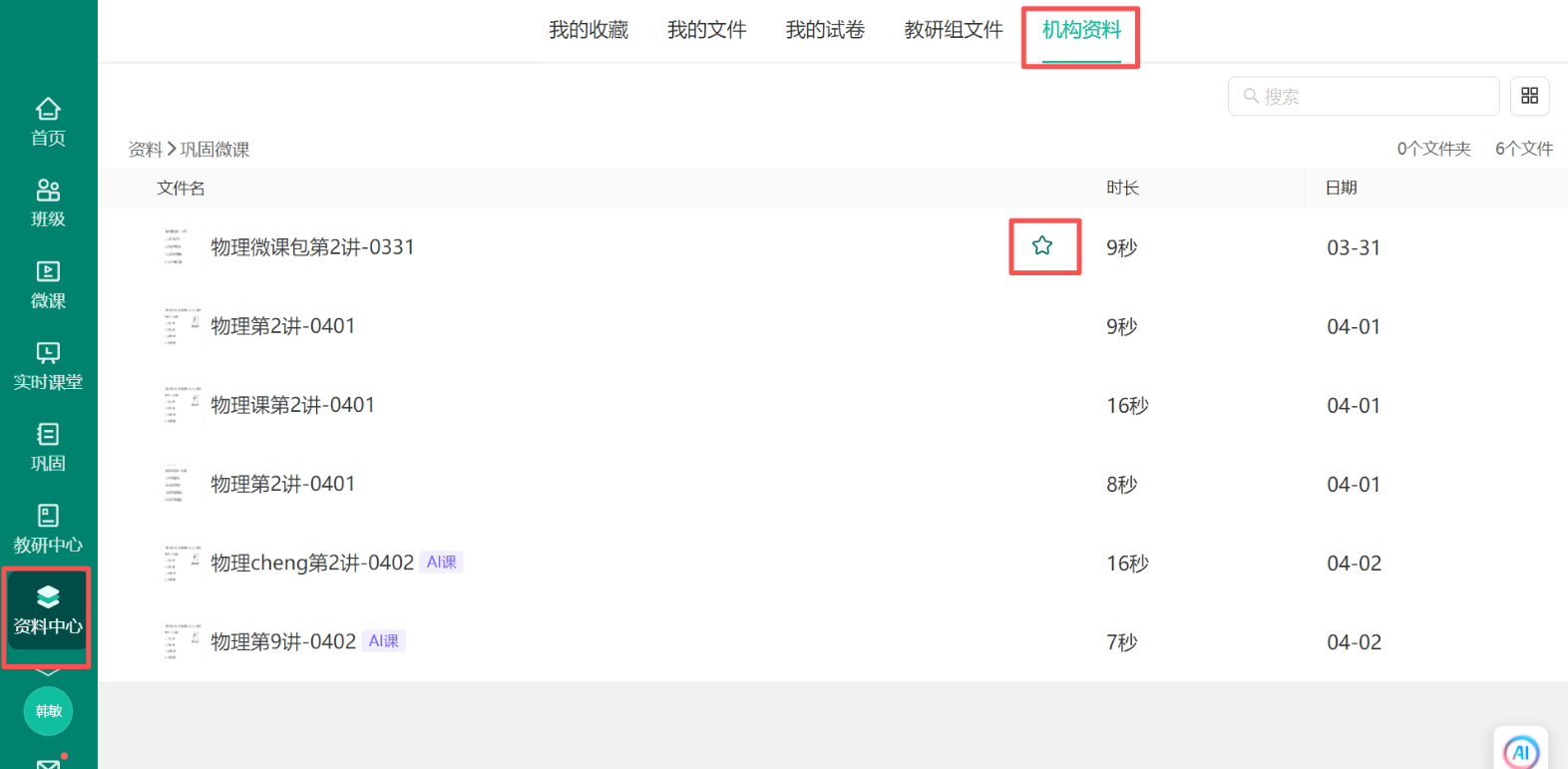
伯索云学堂老师端中的资料中心模块为老师的云盘,该功能有“我的收藏”、“我的文件”、“我的试卷”、“教研组文件”、“机构资料”五个板块,可在电脑端和iPad端查看并使用; 如果后台开启了下载权限,我的文件和教研组中的文件类型资料就支持下载至本地,我的收藏和我的文件内容支持分享至班级学生。
视频教程
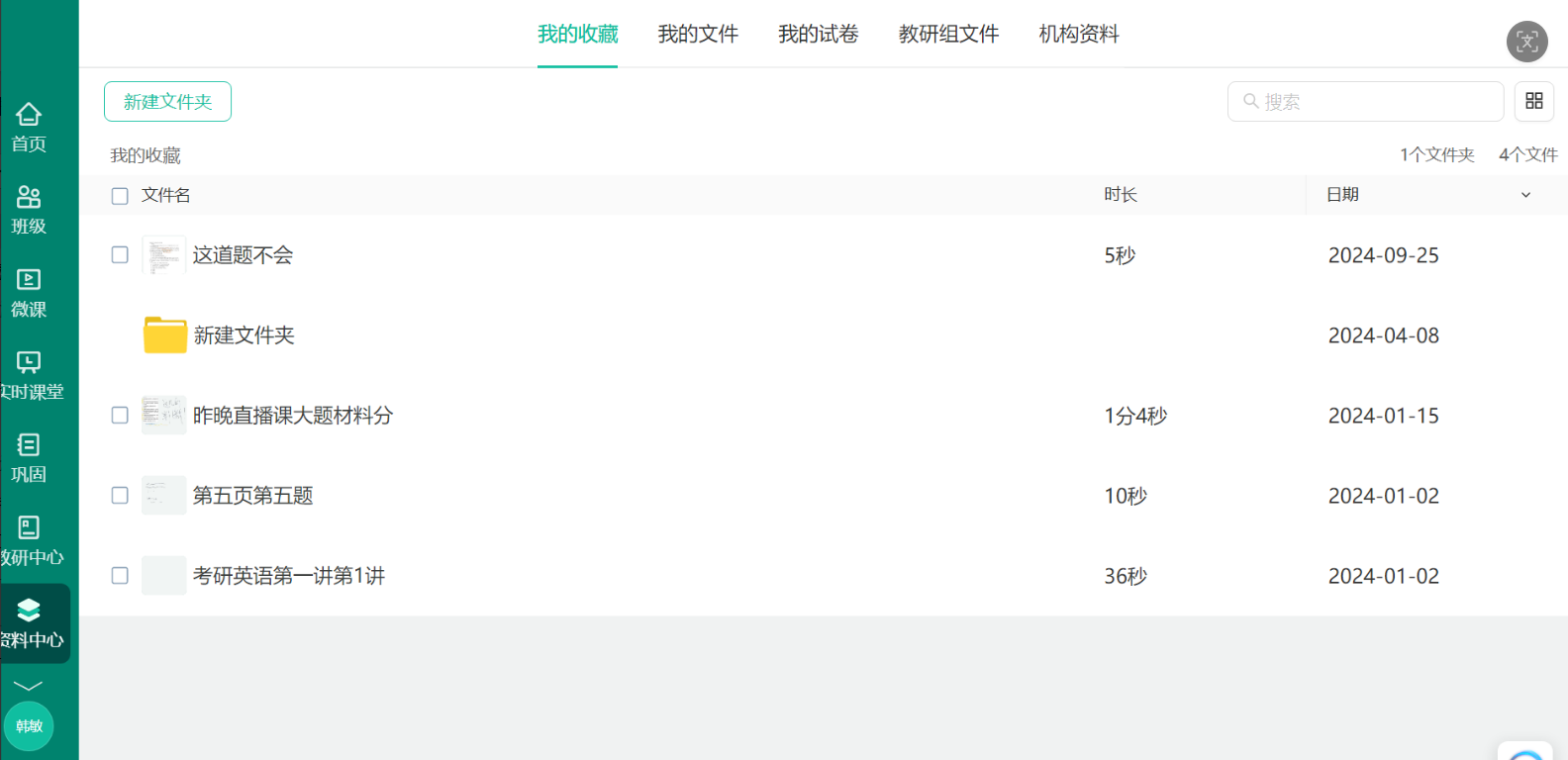
一、我的收藏
1、来源
收藏夹中内容来源有:微课、辅导、机构资料。可创建文件夹进行分类整理。
(1)老师在【微课】模块中收藏微课
(2)老师在【班级】>【辅导】模块中,可以收藏学生提问时上传的微课和回复学生提问时的微课
①收藏学生提问时上传的微课
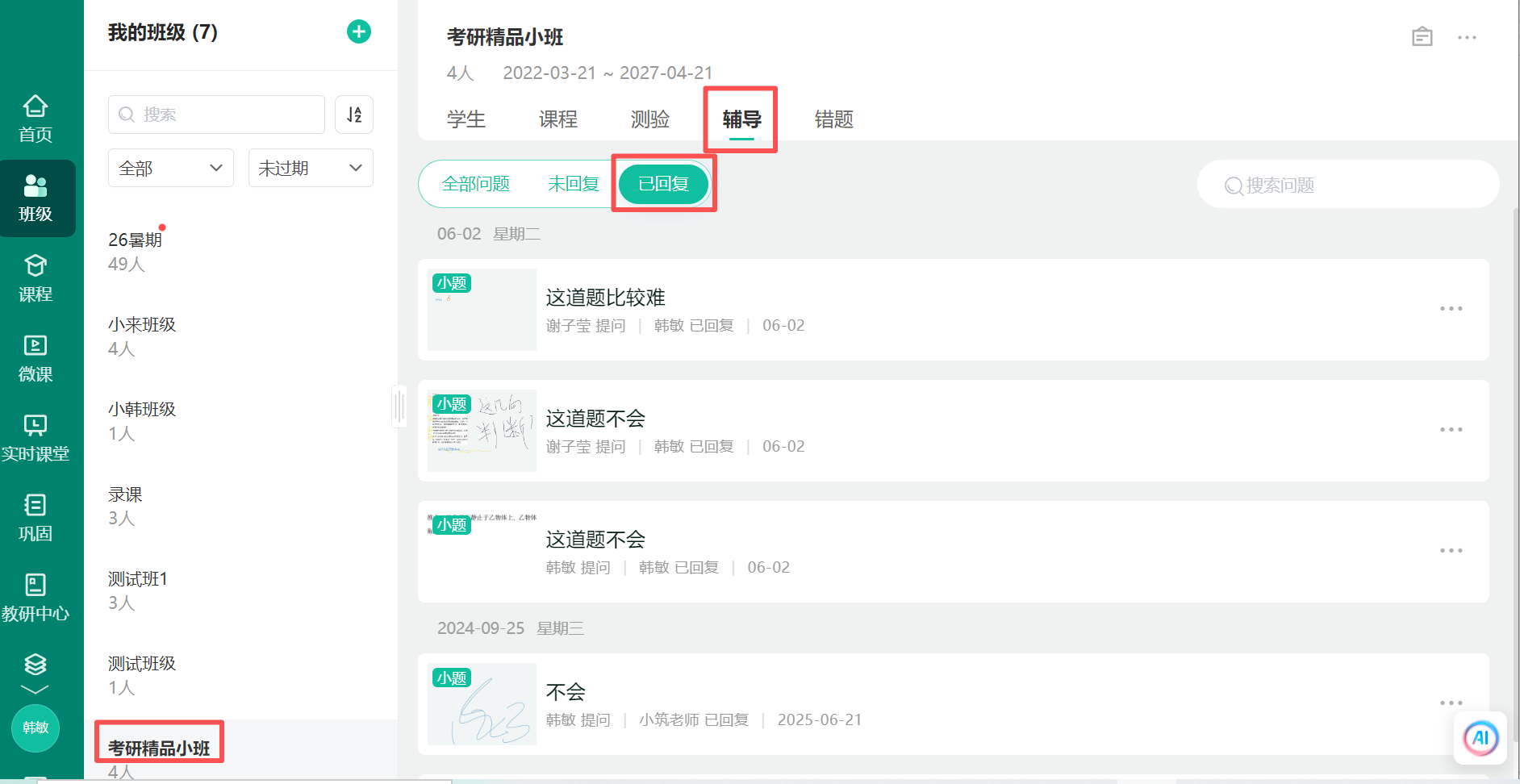
②收藏回复学生辅导时的微课
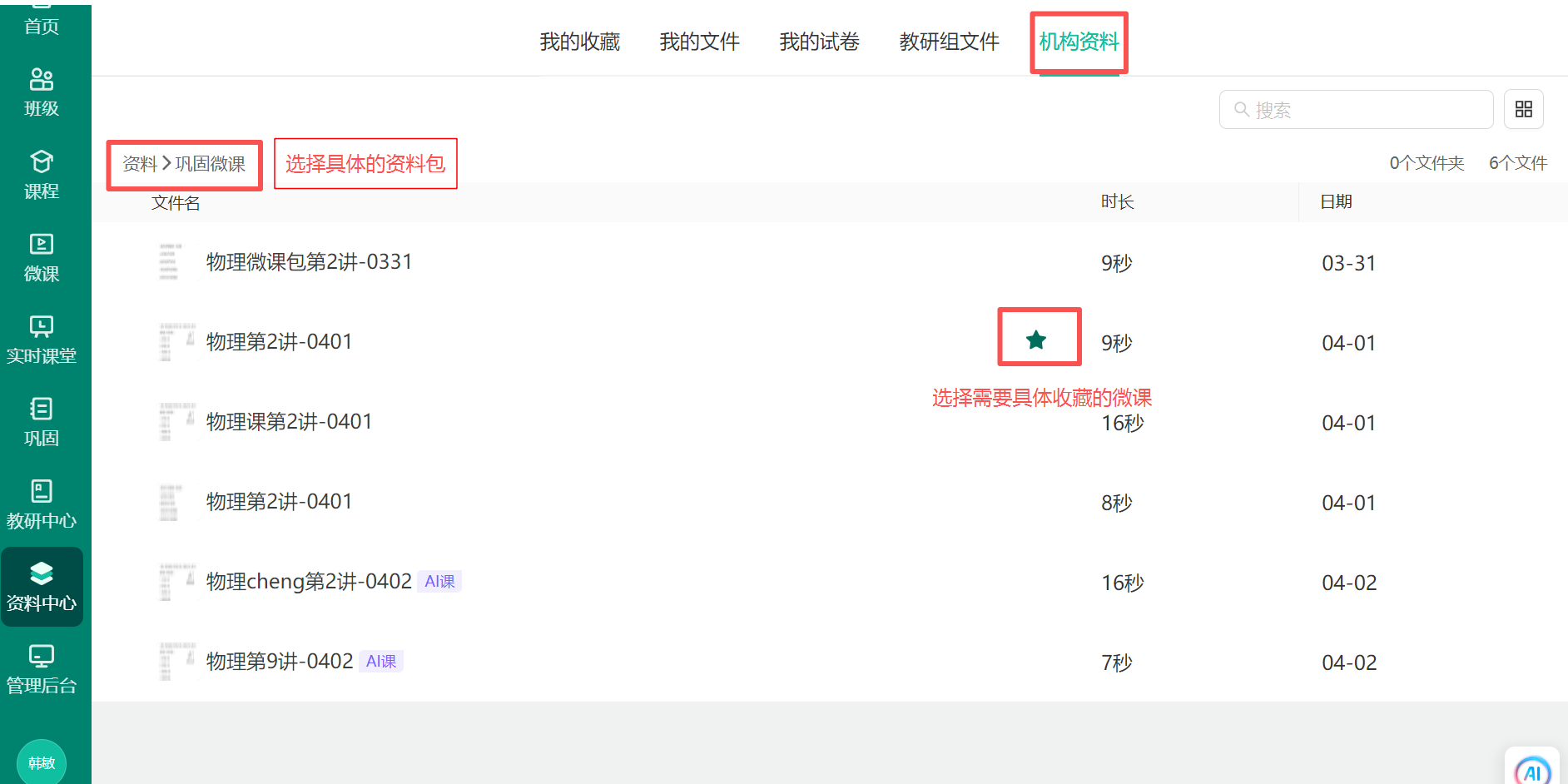
(3)老师在【资料中心】>【机构资料】模块中,可以收藏微课和历史课堂
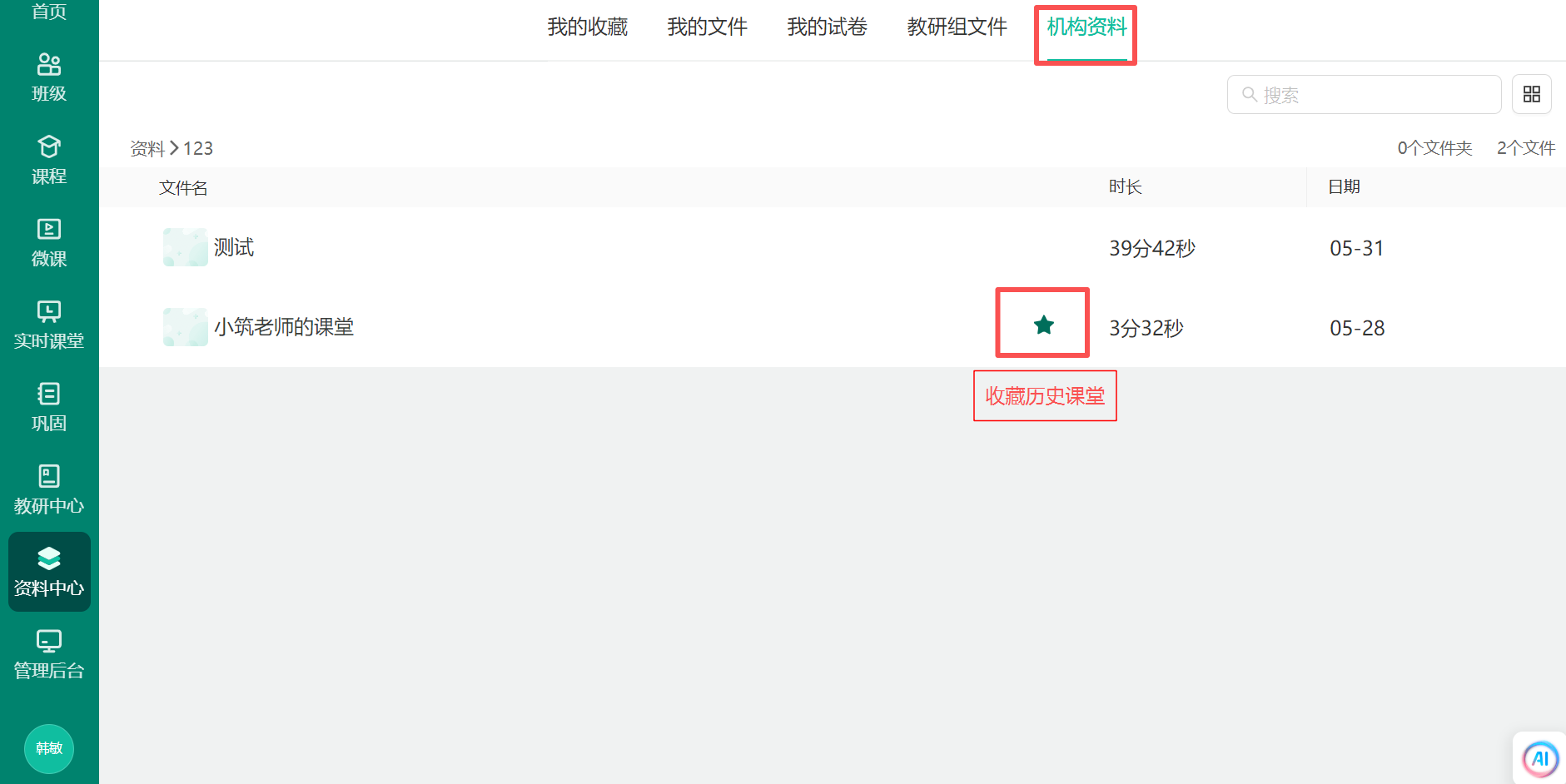
2、查看与用途
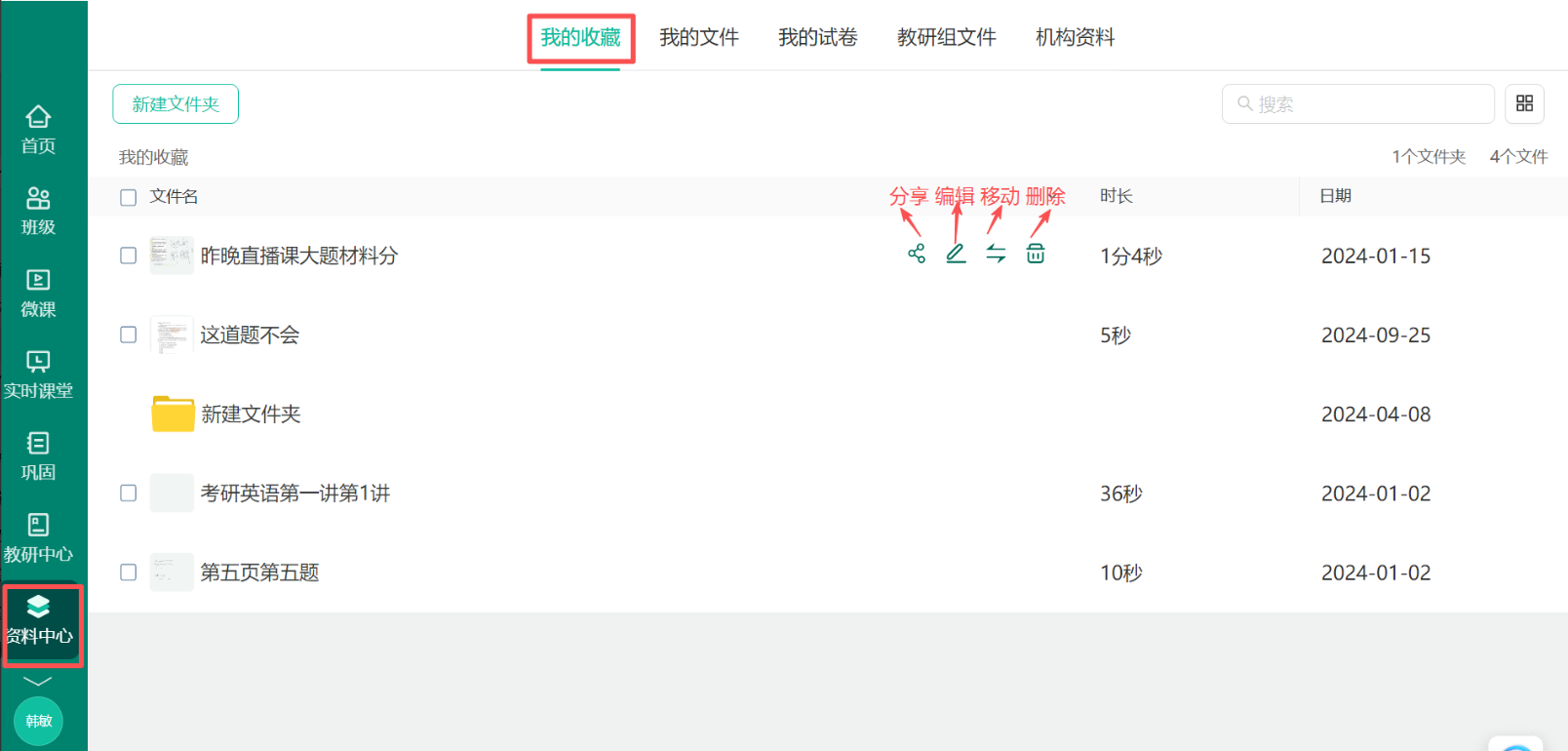
(1)查看,收藏成功后,将在【资料中心】>【我的收藏】下查看
电脑端,鼠标移到课件处,即可查看课件全称(适用于课件标题很长显示不全,找不到具体是哪个课件的情况下)
(2)用途
a.分享:分享到班级或单个学生
b.编辑:编辑名称
c.移动:转移到其它文件夹
d.删除:删除收藏的内容
3、具体用途
(1)老师在【巩固】模块布置作业时选择资料中心,可引用“我的收藏”中内容
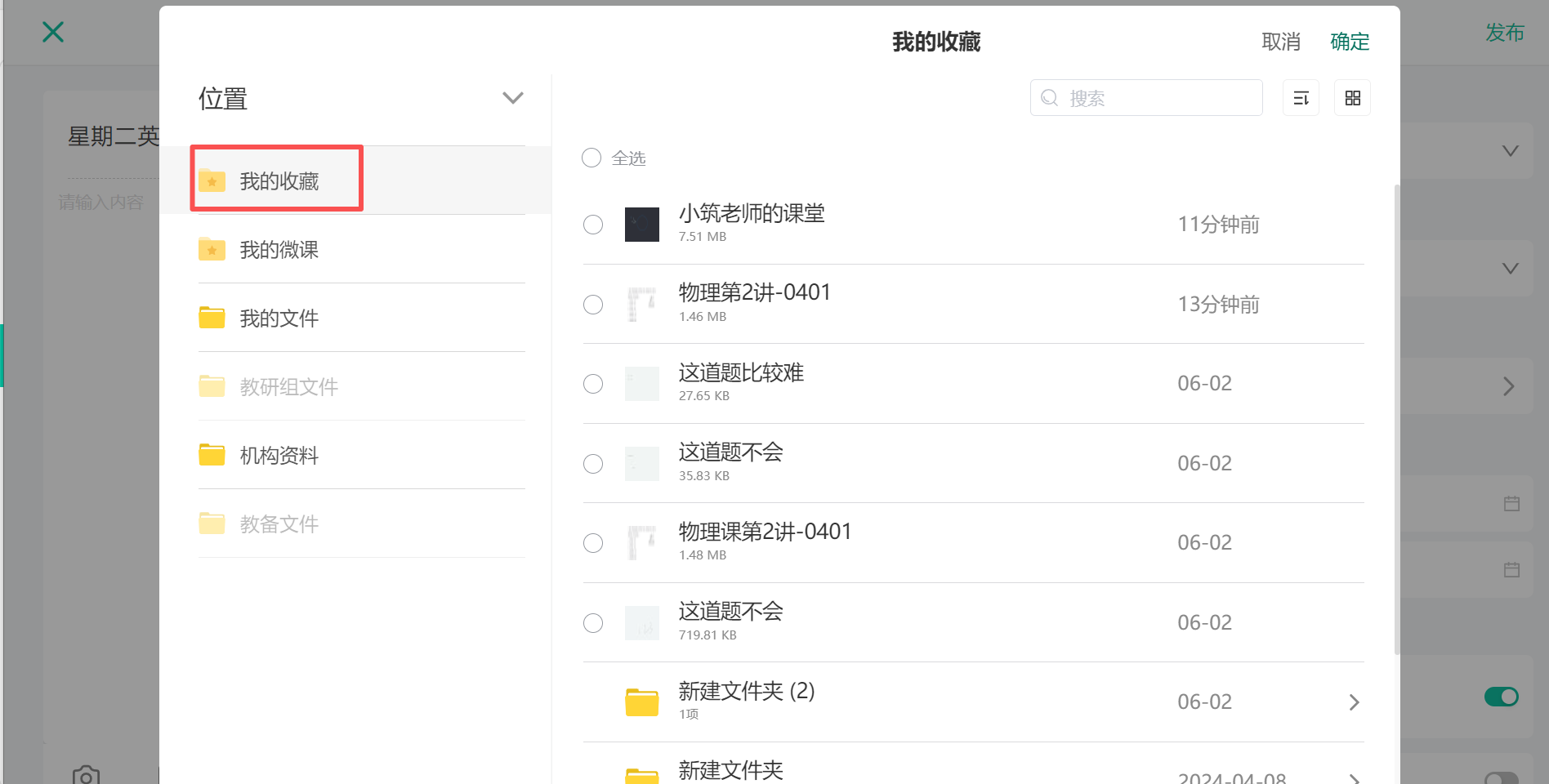
(2)老师在【班级】模块辅导时,可引用“我的收藏”中内容
(3)教研组组长在【教研中心】模块中上传文件时,可引用“我的收藏”中内容
二、我的文件
1、用途
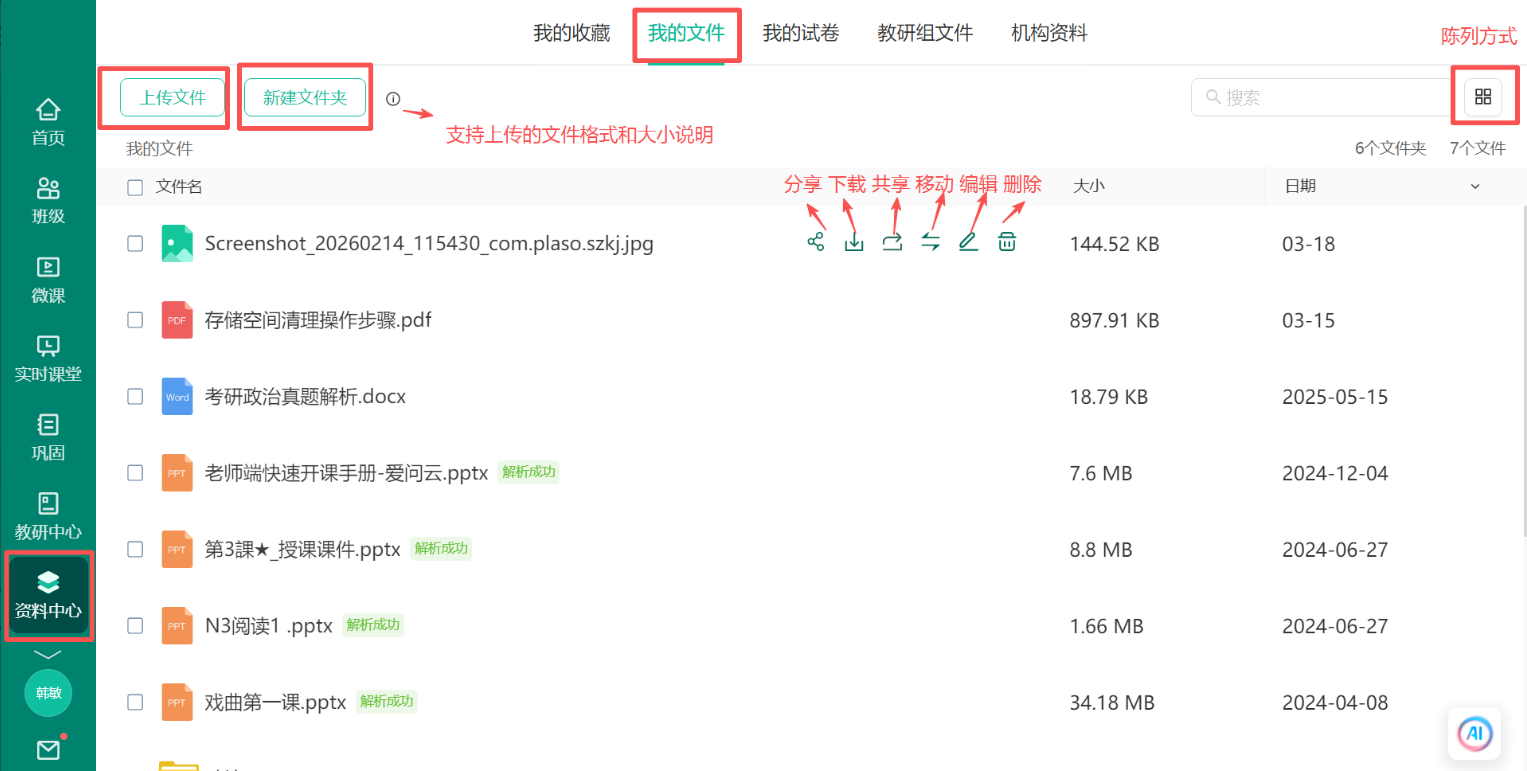
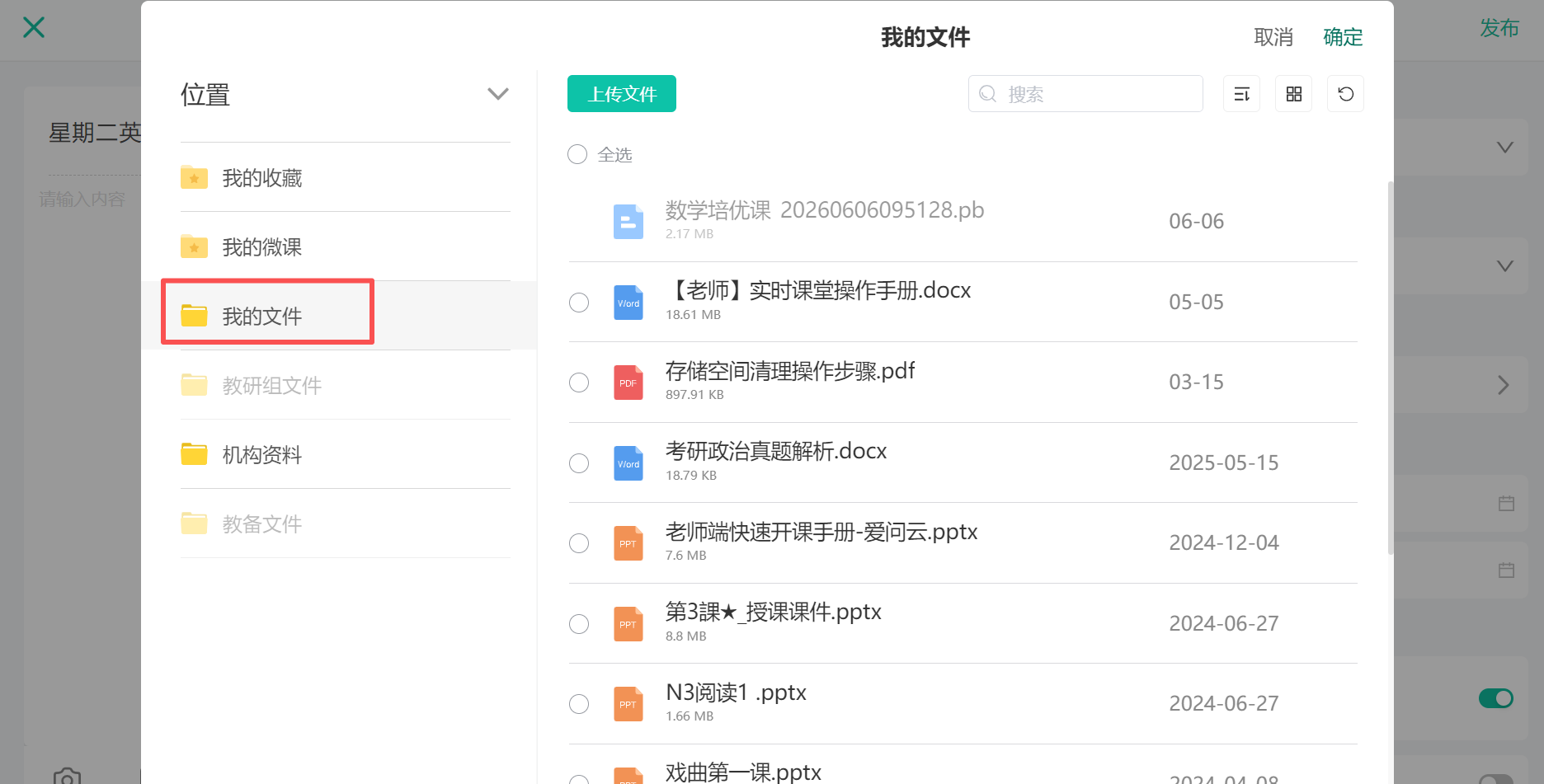
在【我的文件】中直接上传文件,或者在新建文件夹后上传文件
我的文件相当于老师的个人网盘,可用于存储老师的课件,在直播、录播、辅导、巩固等场景中支持打开“我的文件”中的课件内容。该模块的文件除在课堂中调用外,还有以下用途:
a.分享:分享给班级、或单个学生,分享后,学生在个人中心——老师分享中查看;
b.下载(此权限需后台开启):电脑端登录可下载到电脑本地;
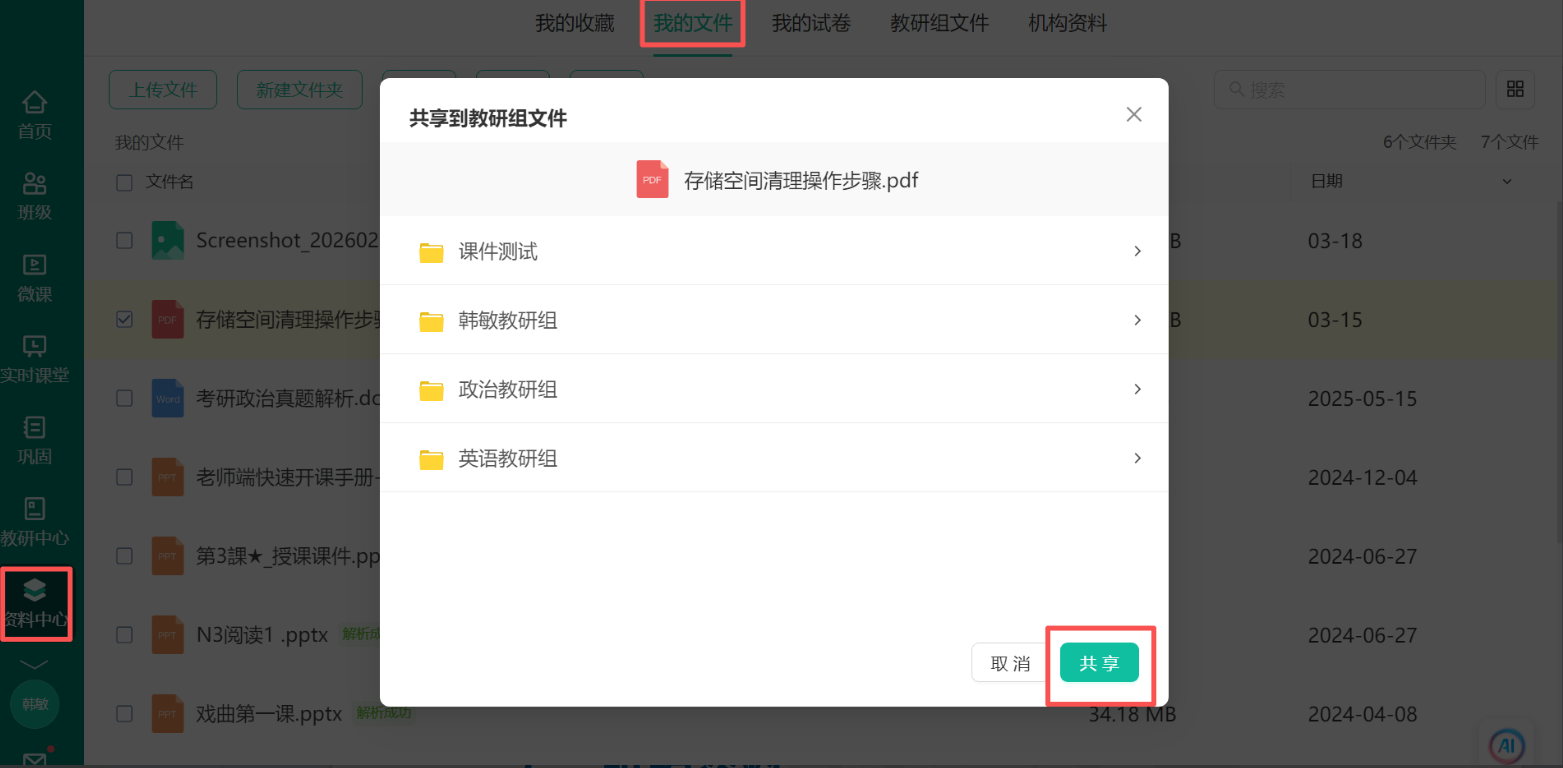
c.共享:共享到所在教研组;
d.移动:转移到其它文件夹;
e.编辑:可编辑资料名称;
f.删除:支持删除,注意此处资料删除后不支持找回,需要重新上传。
2、上传方法
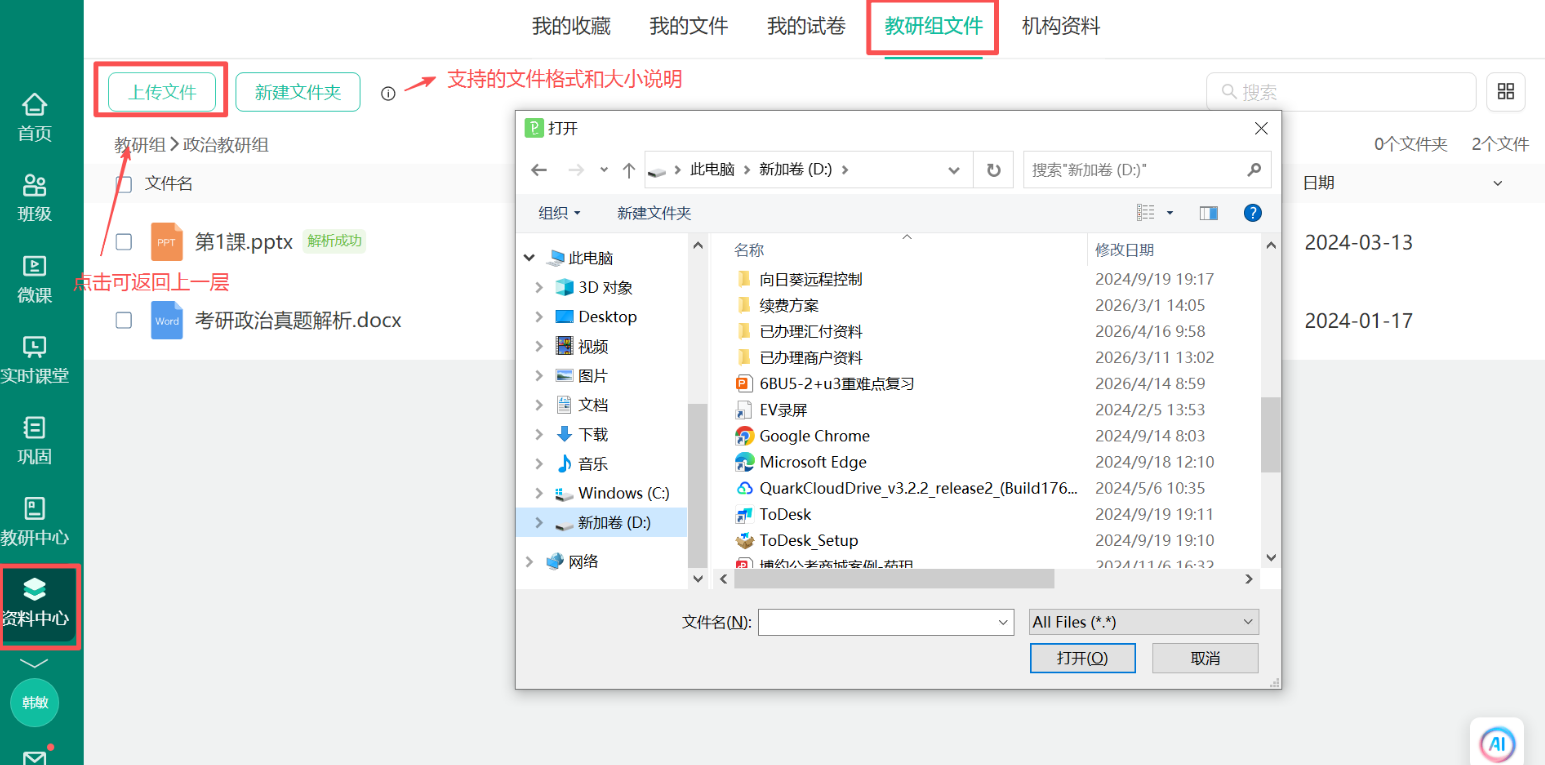
在电脑端登录老师账号,点击“上传文件”。文件格式支持:20M以内的图片、500M以内的PPT和500M以内的PDF、MP3/MP4格式文件。
Tips :
² PPT和MP4一般需要时间解析和审核,为了不影响使用,建议至少提前一天上传。
3、用途
(1)老师可以在【实时课堂】模块上传文件时引用
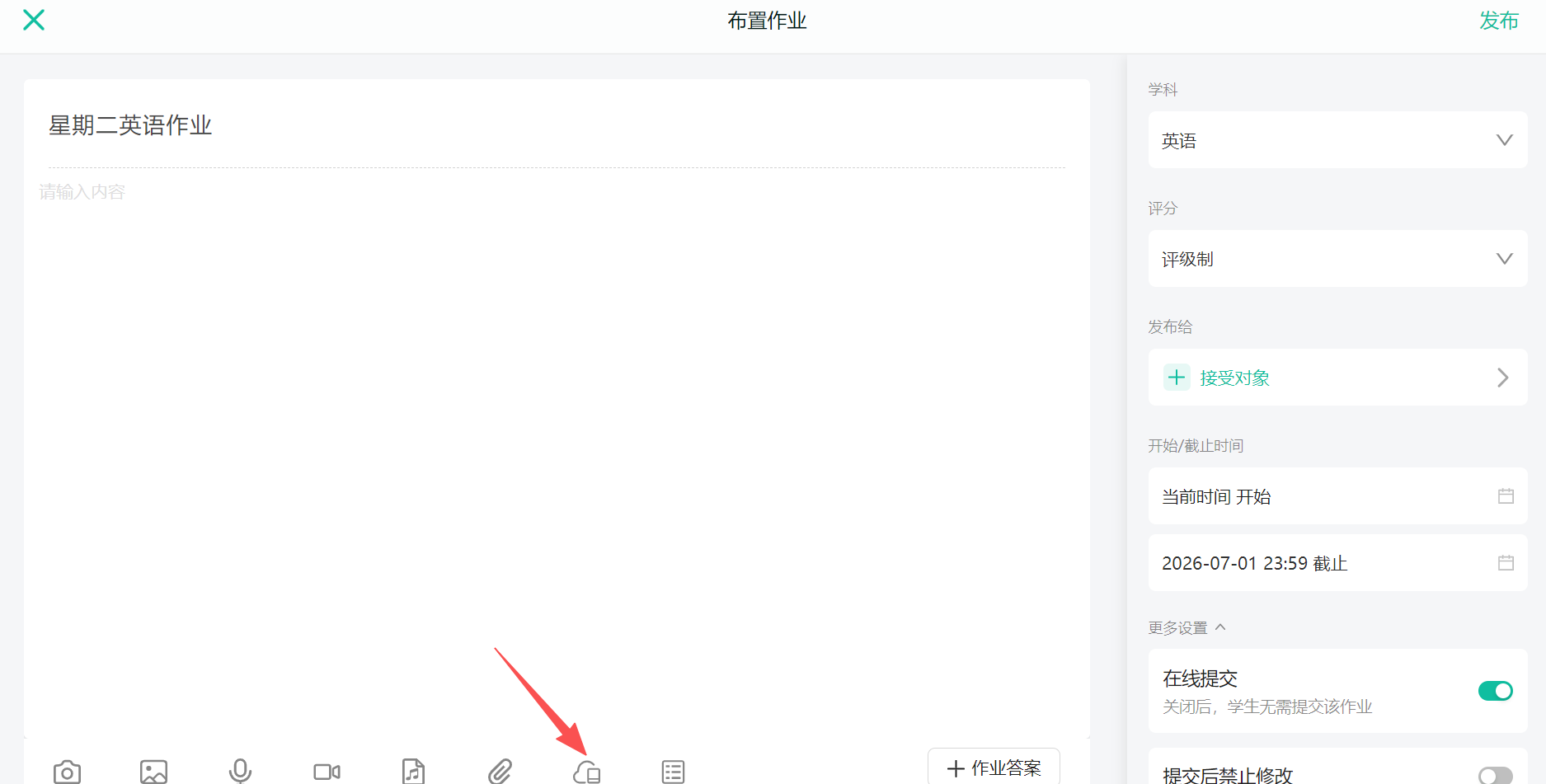
(2)老师可以在【巩固】模块布置作业时引用
三、我的试卷
1、来源
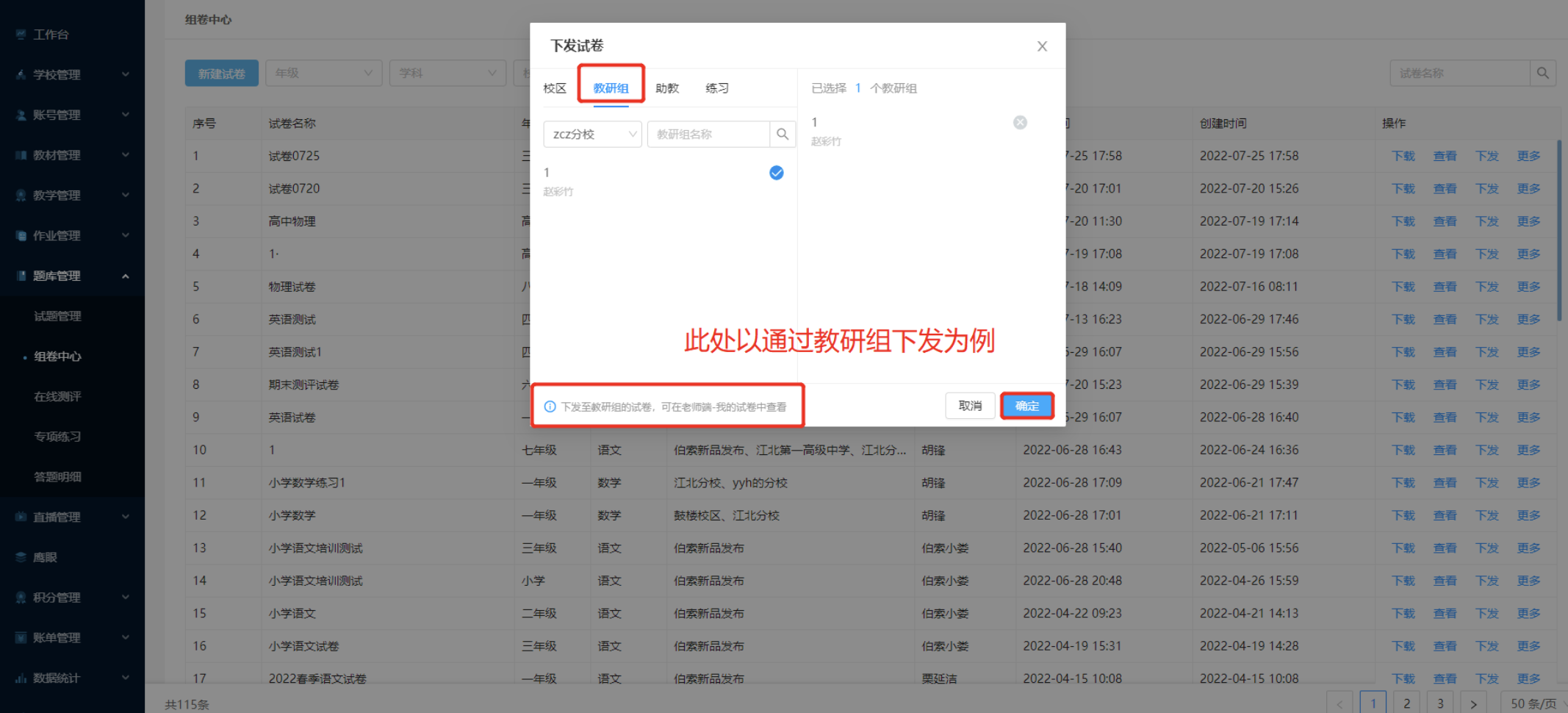
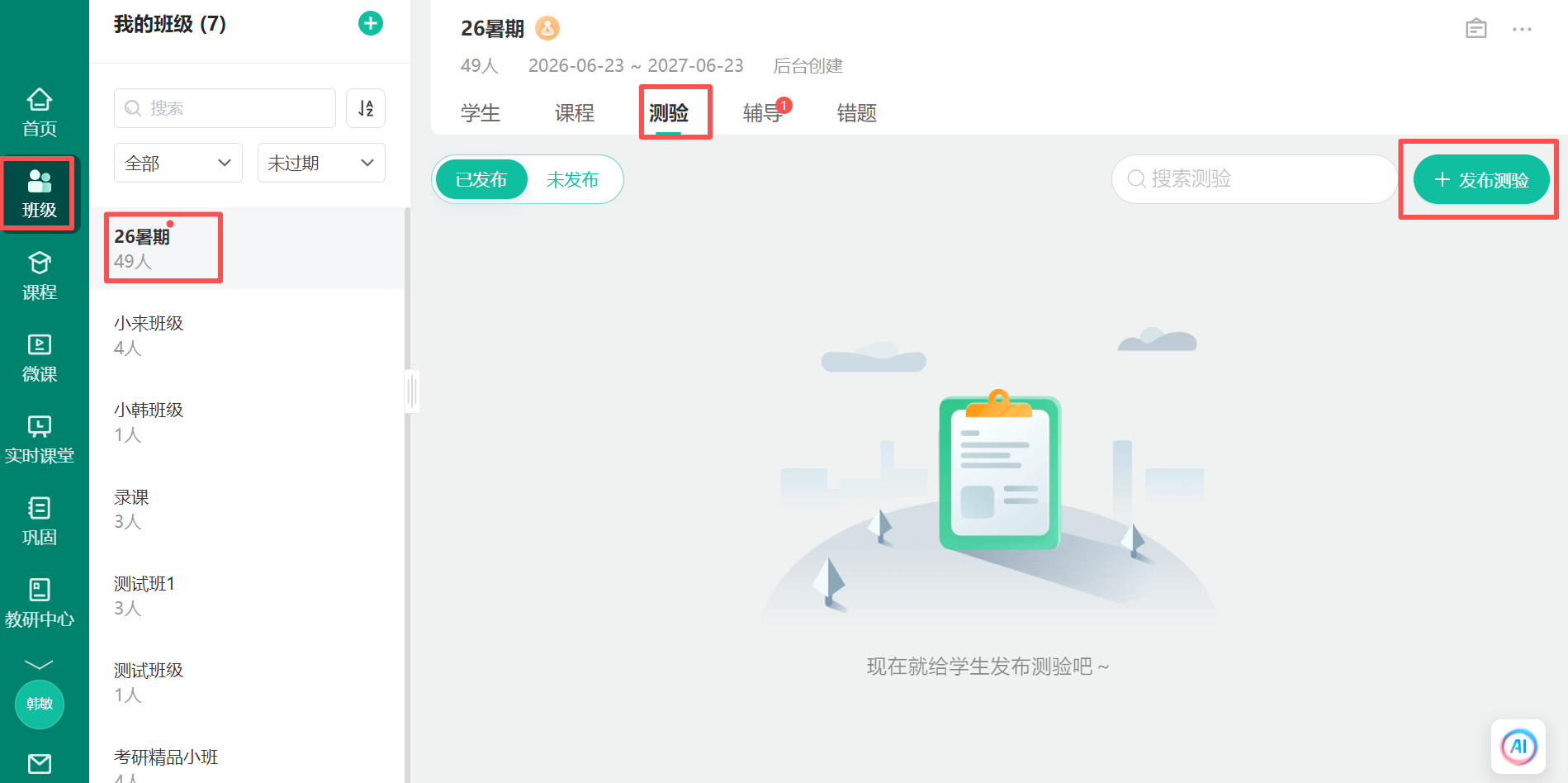
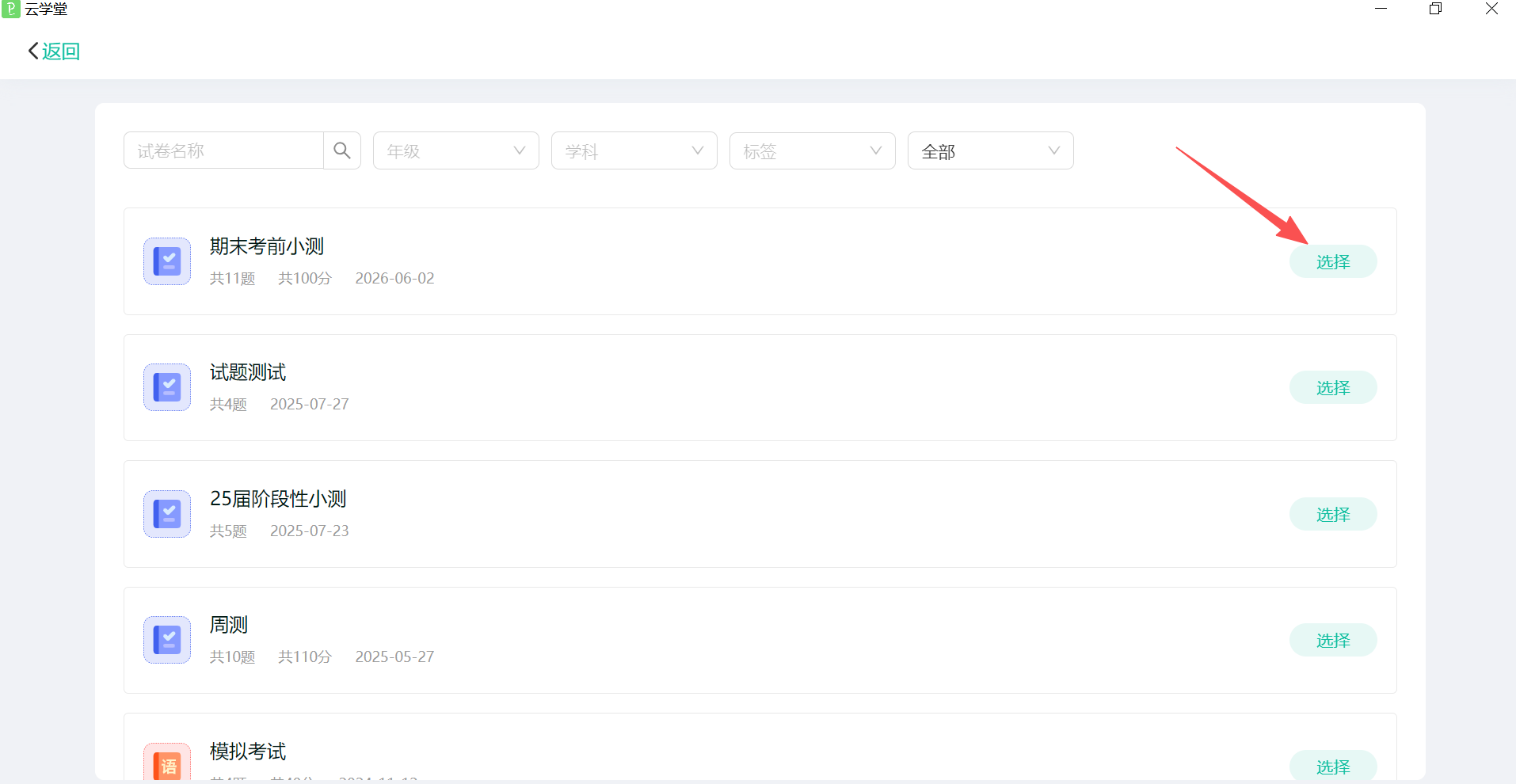
我的试卷内容来源于后台试卷中心下发到教研组的试卷,只有老师在教研组里,才能收到后台下发的试卷。老师可在班级模块-发布测验,调用我的试卷里的内容。
2、查看
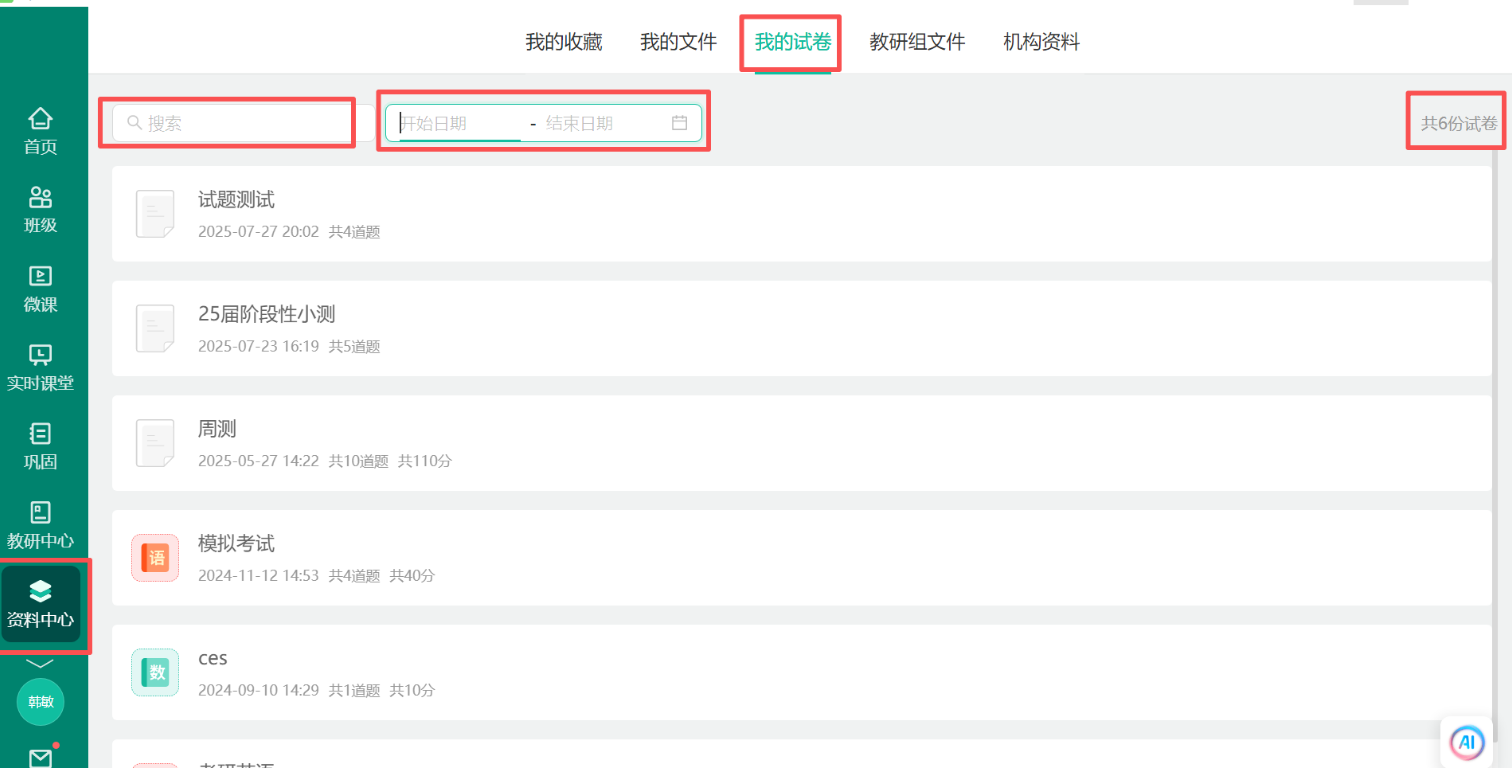
下发成功后,将在【资料中心】>【我的试卷】下查看,点击试卷即可查看试卷详情与解析
支持按试卷名称搜索、时间搜索,点击试卷即可查看试卷详情与解析。
3、用途
(1)老师可以在【班级】>【测验】中发布测验,将试卷下发给学生
四、教研组文件
教研组文件是专为教研平台设置的文件存储平台,组长可以直接在教研组文件中上传文件,便于组长在编辑章节内容时可以随时调用;组员也可以将“我的文件”里的文件共享到此处。
1、教研组长权限
a.权限:新建文件夹、上传文件、修改文件名称、删除文件等方式对文件进行管理归类。
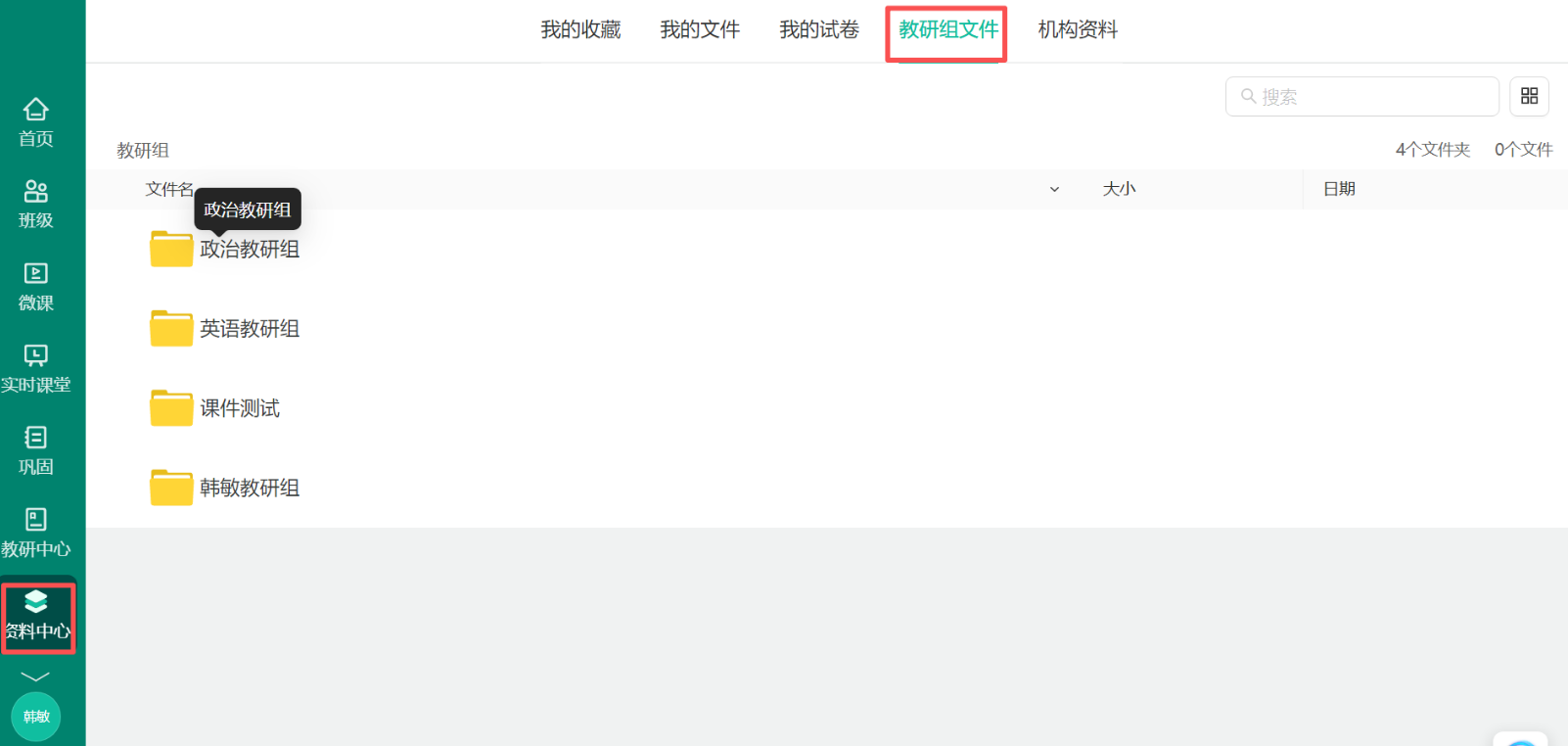
b.用途:供教研组员观看、在实时课堂中调用;
c.上传方式(支持上传的文件格式包含 PPT、PDF、图片格式、mp3/mp4音视频):登录PC端上传文件,点击资料中心-教研组文件→选择自己是教研组组长的教研组-点击上传文件-在本地文件中选择所要上传的文件→点击“打开”→上传完成。如图:
2、教研组员权限
可以观看教研组长发布的内容;可以将“我的文件”中的文件共享到此处,在实时课堂中调用。
3、用途
(1)老师在【实时课堂】模块中上传文件时,可以引用教研组文件
(2)老师在【微课】模块中上传文件时,可以引用教研组文件
五、机构资料
1、来源
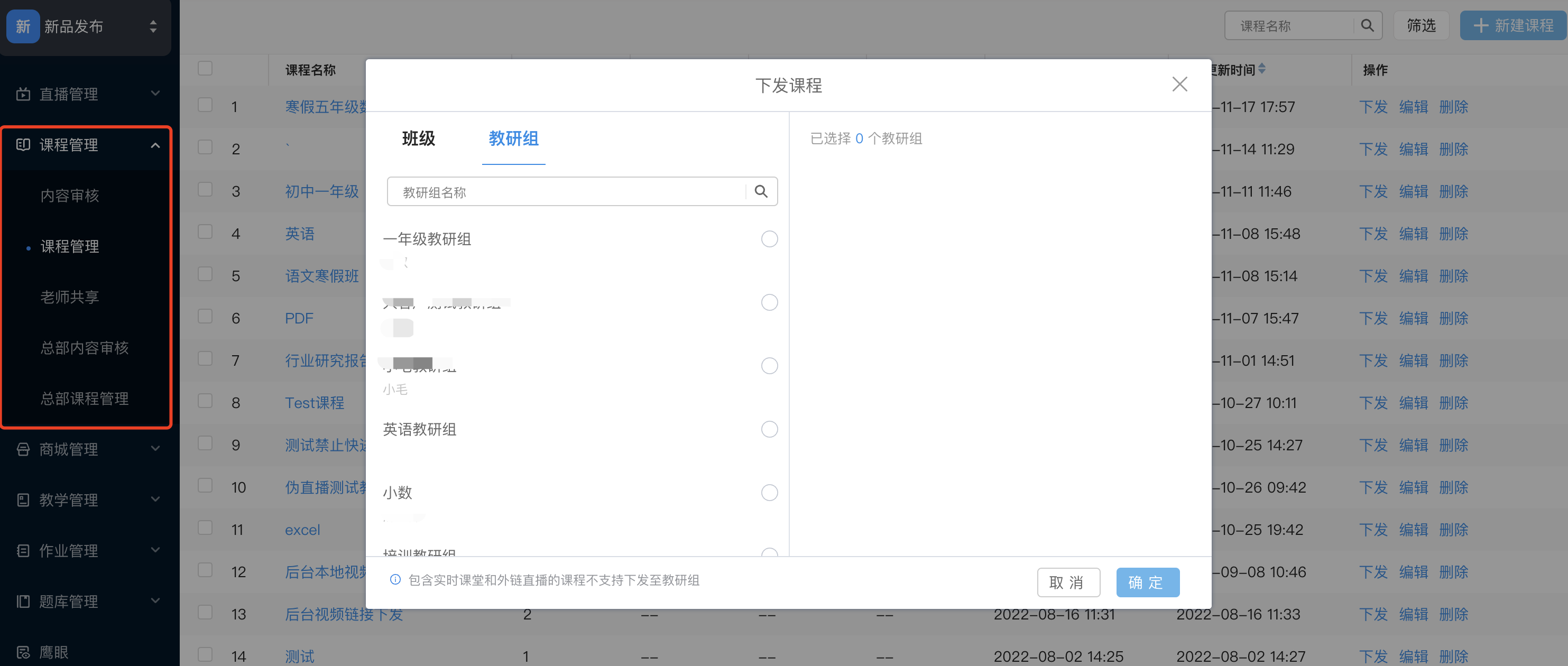
来源一:后台管理人员将【课程管理】-【课程管理】/【老师共享】中的教材包分发至教研组;来源二:教研组成员将微课包共享至教研组。
2、用途