
更新内容
1.课堂:新增AI口语测评互动工具
2.课堂:缺勤等提醒支持电话通知
3.测验:新增防作弊特性
4.作业:支持单独公开优秀学生作业
5.后台:支持标记请假学生
1.课堂:新增AI口语测评互动工具
场景:英语口语课堂互动效率低,通过AI口语测评互动工具,可以实现人人都能开口说,支持更大班容。老师可下发英文词句,学生在线朗读并获得自动评分;老师可在课堂中查看实时参与情况,实时掌握学生口语薄弱点,针对性教学。
1.后台配置
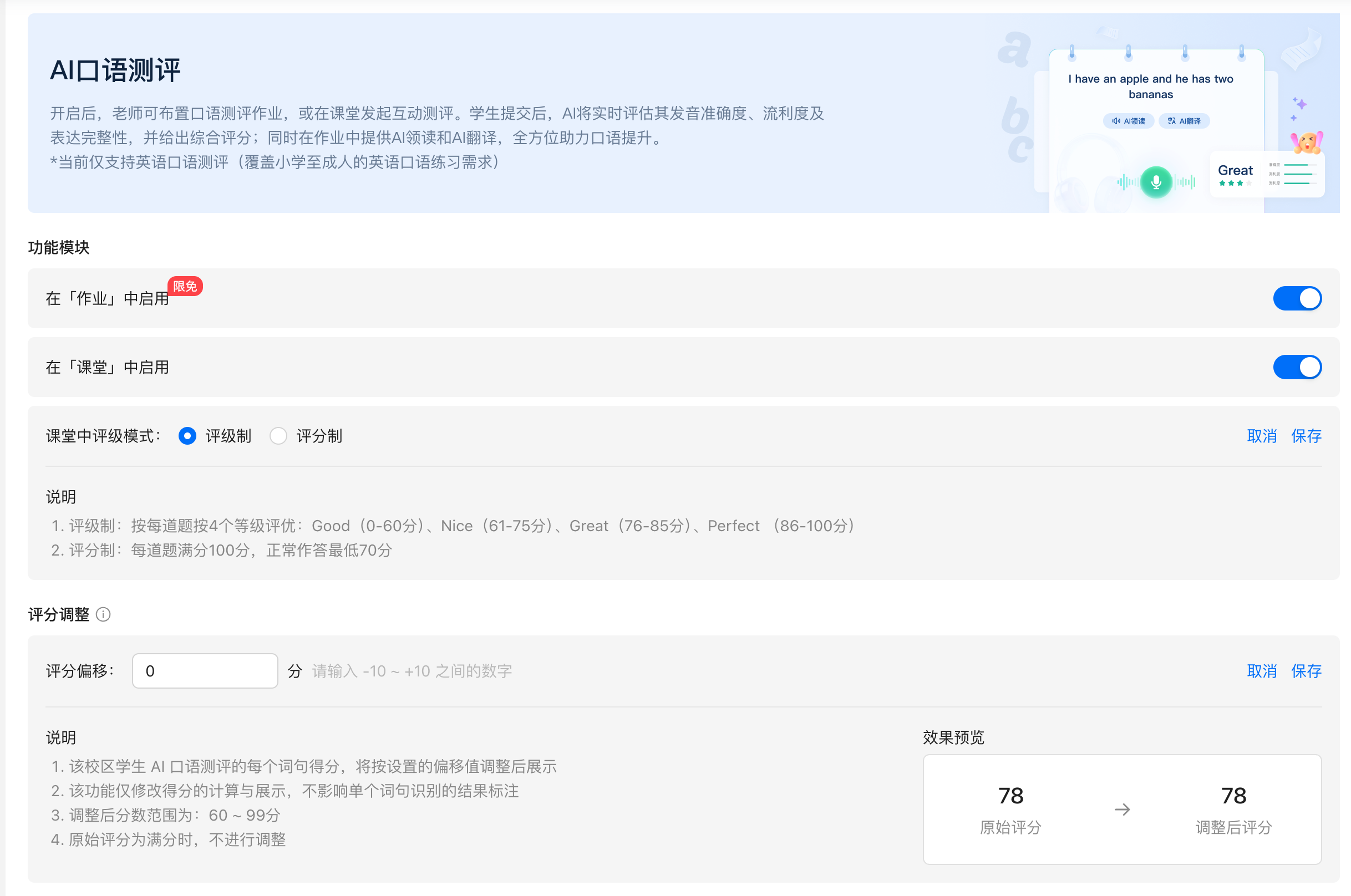
进入 BOSS后台>AI应用>AI口语测评 ,可统一管理作业和课堂中的口语测评能力。
支持配置:
- 作业口语测评开关、课堂口语测评开关;
- 课堂中评级模式:评级或评分;更改评级模式后,重新进入课堂即可更新为新的评级模式
- 口语测评评分偏移值,统一影响作业和课堂口语测评结果。
评级模式:
- 评级:展示 Perfect、Great、Nice、Good 等级,不展示具体分数和各维度评分
- 评分:展示总分、准确度、流利度、完整度
2.老师发起口语测评
2.1 添加测评词句
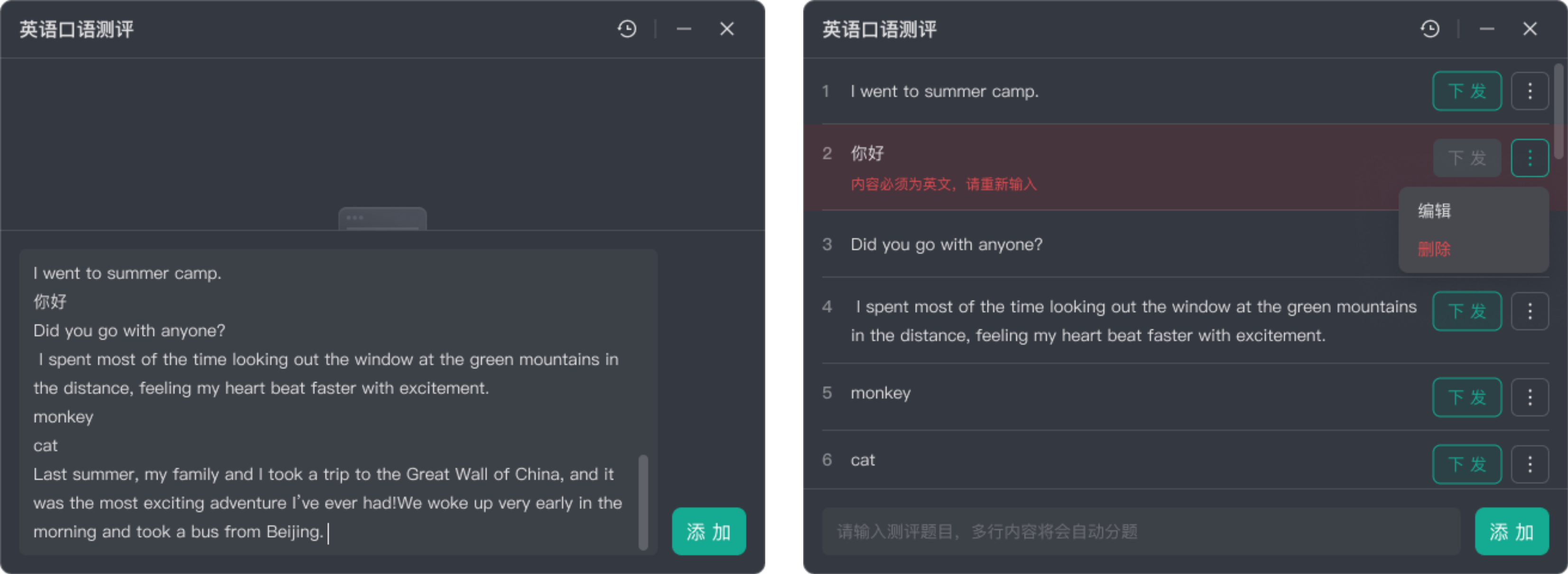
主讲老师或助教进入 课堂>工具箱>口语测评,可手动输入或批量粘贴英文词句。
支持新增、编辑和删除词句。
输入内容需符合以下规则:
- 仅支持英文字母、数字、空格及英文标点;
- 内容不能为空;
- 单句最多包含 100 个单词,且不超过 1024 字节;
- 批量粘贴时,系统按换行拆分为多条词句。
- 每节课最多添加 100 句
- 已添加的词句保存在本节课堂中,关闭窗口后不会清空
2.2 下发与结束测评
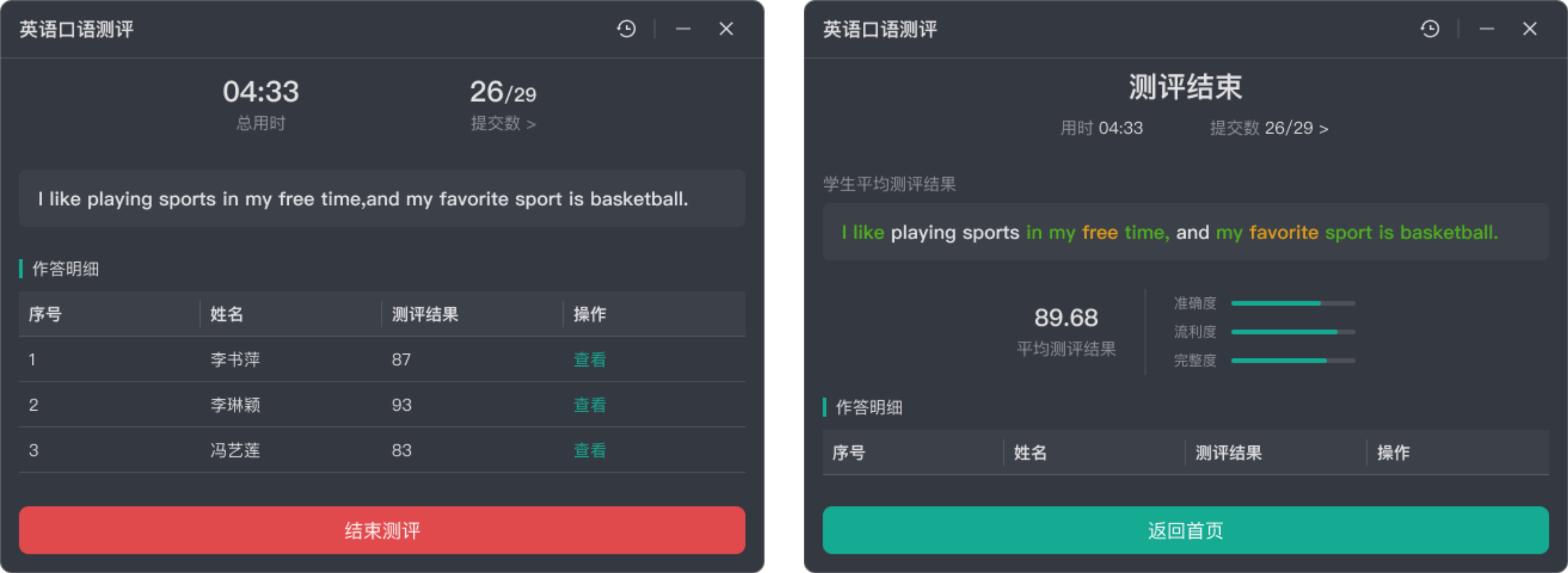
- 老师选择一条词句,点击“下发”。
- 学生端自动弹出朗读窗口并开始作答。
- 老师可查看已提交人数、当前在线人数及学生提交明细。
- 点击“结束测评”后,学生停止作答,系统汇总当前词句的测评结果。
- 测评结束后,老师可继续下发其他词句
- 已下发的词句支持再次下发,再次下发后以最新一次测评结果为准
3.学生参与口语测评
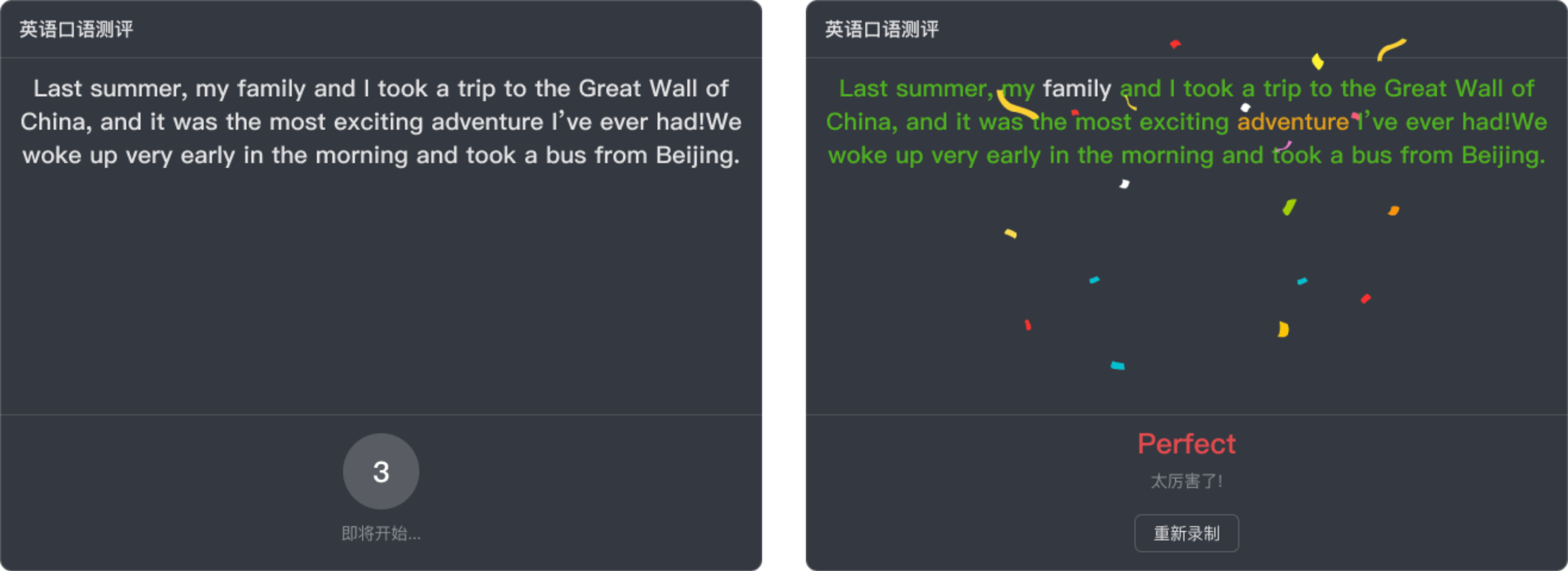
- 老师下发词句后,学生端自动展示当前词句,并在 3 秒倒计时后开始录音
- 学生可点击“结束朗读”提交录音,系统自动评分或评级。每次录音最长 5 分钟,达到时长上限后将自动停止录音
- 学生完成评分后,可点击“再读一次”重新作答。重新提交后,更新本人当前词句的测评结果
- 注意:静音、无录音、评分失败或提交失败的作答不计入测评结果和统计数据
4.课堂内数据
测评结束后,老师可查看:
- 已提交学生名单;
- 学生评分或评级;
- 学生录音时长;
- 词句平均分、三个评分维度平均分;
- 逐词发音结果。
逐词得分大于等于 85 分显示为绿色,1~84 分显示为黄色;未返回得分的词保持默认颜色。
课堂内仅在当前口语测评期间展示实时数据。活动结束后,可在历史课堂报告中查看汇总结果。
5.历史报告
进入 历史课堂>报告>互动统计>口语测评,可查看本节课的口语测评数据。
老师端支持查看:
- 发起次数、参与学生数、平均测评结果、总用时;
- 每位学生的作答题数和平均测评结果;
- 每次下发词句的参与人数、平均测评结果及用时;
- 每道题的逐词测评情况。
学生端支持查看本人已参与题目的测评结果;未提交的题目显示“未参与”。
仅成功评分的作答会计入报告。学生“再读一次”后,报告按最新一次成功评分结果展示。
6.支持配置积分奖励
BOSS后台新增“参与口语测评”积分奖励配置。
学生成功提交口语测评后,可获得参与奖励;同一题重复作答不重复奖励。相关记录可在积分明细、数据中心和学生端“我的积分”中查看。
7.计费规则
学生每成功完成一道口语测评,消耗 0.1 AI 点。
- 计费以成功返回有效评分结果为准;
- 同一题再次测评并成功评分,将再次消耗 0.1 AI 点;
- 评分失败、接口异常、超时或未返回有效结果时不扣费;
- 计费按题目计算,与句子数量、单词数量和录音时长无关。
老师打开“AI口语测评”时,系统会校验 AI 点余额:
- AI 点余额少于 100 点时,提示提前充值,但仍可继续使用;
- AI 点余额小于等于 0 时,提示联系管理员充值,无法使用该工具。
8.支持范围与注意事项
- 支持角色:主讲老师、助教、学生;
- 支持场景:课堂
- 老师端支持 PC端、Pad端
- 学生端支持 PC端、手机端、Pad端
- 单节课堂最多支持 500 人参与;超出500人课堂暂不支持使用,如有需要请联系运营经理
注意:
① 老师结束当前测评或课堂结束时,未完成评分的录音不计入结果。
② 学生中途进入课堂后,可直接参与当前正在进行的测评。
③ 麦克风无权限、设备不可用或被占用时,学生无法完成提交。
④ 课堂录制沿用现有录制规则;学生视角回放不包含作答过程。
⑤ 如需使用该功能,须升级移动客户端版本( iOS: 5.71.100 Android: 5.71.145 )及以上,请联系运营经理协助您升级。
2.课堂/直播提醒支持 AI 电话通知
场景:当直播提醒需要及时触达学生时,机构可开启 AI 电话通知。系统将在对应提醒触发后,自动拨打电话播报语音提醒。
1.使用前准备
- 机构需配备有效的 AI 督学助手,并保证 AI 点数充足。
- AI 电话通知仅支持中国内地号码,暂不支持港澳台及国际号码。
- 本期仅支持在直播提醒消息中使用 AI 电话通知,其他通知场景暂不支持。
2.AI增购:支持购买AI督学助手
1. 按需选择增购内容:
- AI 点数:用于支付已接通电话的通话时长;
- AI 督学助手:用于执行 AI 电话通知。
2. AI 督学助手按 `600 元/位/年` 计费,默认增购时长为 1年。
3. 同一订单可同时增购 AI 点数和 AI 督学助手,支付金额将合并计算并展示在充值明细中。
注意:
- 仅增购 AI 点数、未配备有效 AI 督学助手时,无法执行 AI 电话通知。
- AI 督学助手数量会影响可同时执行的通知数量;每位助手一般可同时联系 15 位学生,超过时系统将顺序通知。
- AI 督学助手并发通知数受号码所属运营商限制,不同区域号码并发数可能不同,具体以实际开通的号码为准。
- 剩余 AI 点数不足以覆盖本次计划通知时,系统不会执行本次电话通知,并记录失败原因。
- 申请和开通周期通常需要 2~10个工作日
4.管理员开启 AI 电话通知
- 进入
后台 > 总部 > 设置 > 高级设置 > 推送消息管理。 - 在直播提醒消息对应的通知设置中,选择“AI电话通知”。
- AI 电话通知默认关闭,开启并保存后生效。
- 设置允许通知时段。默认时段为北京时间
09:00–21:00,机构可按实际需要调整。
注意:不在允许通知时段内时,系统不会执行电话通知任务。
5.电话通知场景
开启后,系统会根据直播提醒场景自动拨打电话:
K12 客户和全日制学校默认使用“您好家长”作为称呼;职教及其他客户默认使用“您好同学”。
注意:本期电话话术使用系统默认模板,暂不支持自定义。
6.执行规则与计费
| 情况 | 系统处理 |
|---|---|
| 在允许通知时段内,且点数充足 | 创建电话通知任务并执行拨打。 |
| 不在允许通知时段内 | 不执行电话通知任务。 |
| 未接通 | 5 分钟后自动重试,最多重试 3 次。 |
| 拒接或未接通 | 不计费。 |
| 接通电话 | 按实际通话时长计费;不足 1 分钟按 1 分钟计费。 |
| AI 点数不足 | 本次电话通知不执行,并记录失败原因。 |
每位 AI 督学助手一般可以同时联系 15 位学生。通知人数较多时,系统将按顺序执行。
AI 电话通知按接通后的通话时长消耗 AI 点数,消耗标准为每分钟 2 AI 点。
7.查看电话通知记录
机构可在后台的 AI 消耗明细中查看“AI电话通知”记录,包括:
- 直播课名称与通知场景
- 计划通知人数、已接通人数
- 学生姓名、用户名
- 接通时间、通话时长
- 通知状态与失败原因
- 本次 AI 点数消耗
8.常见问题
Q:为什么没有拨打电话?
请依次检查:是否已开启 AI 电话通知、当前是否在允许通知时段内、AI 督学助手是否有效、AI 点数是否充足,以及接收号码是否为中国内地号码。
Q:电话未接通会扣 AI 点数吗?
不会。未接通和拒接不计费。
Q:iOS电话没有接,但是账单记录了接通?
检查下手机的语音留言功能,如果开启实时语音留言,iOS 手机会将来电转入语音留言时,运营商侧已对呼叫进行了应答,平台会判定为接通状态并开始计费。
Q:一次可以同时通知多少名学生?
每位 AI 督学助手一般可同时联系 15 位学生,超过并发数量限制时,系统会顺序通知。受号码所属运营商限制,不同区域号码并发数可能不同,具体以实际开通的号码为准。
Q:可以修改电话话术吗?
当前版本暂不支持自定义电话话术,系统会按直播提醒场景使用默认模板。
3.课堂:随堂测发放时支持展示题干
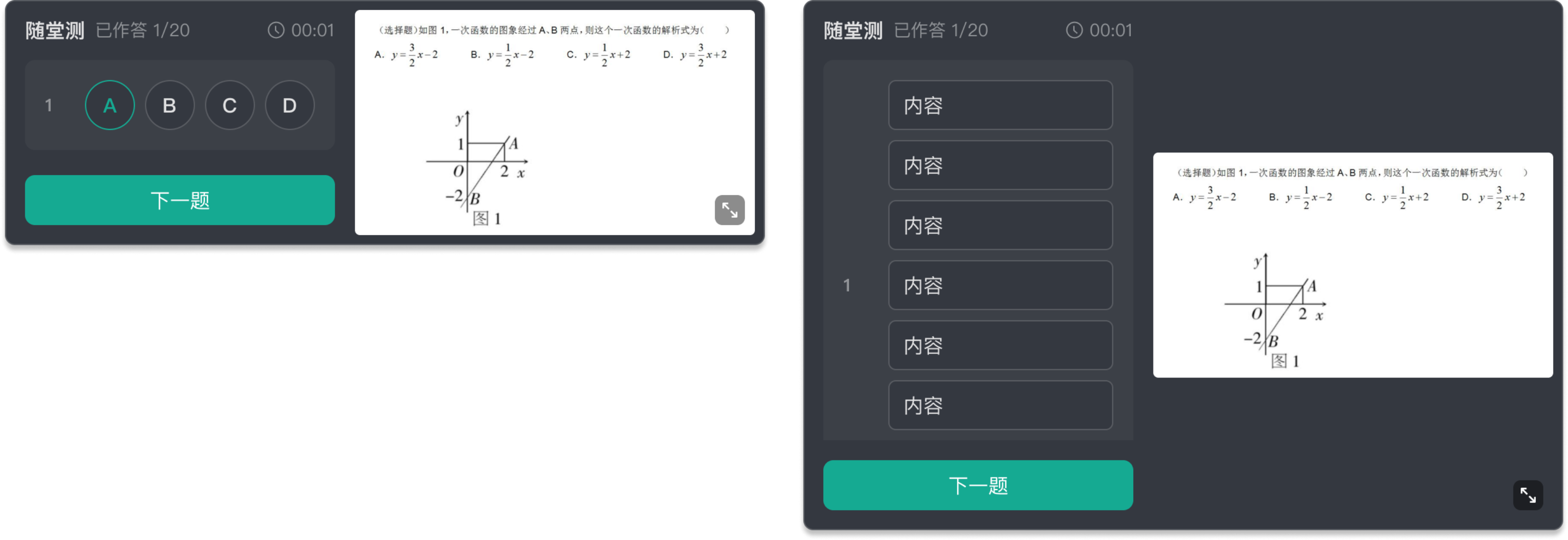
随堂测新增“题干作答模式”。老师发放随堂测时可截取题干图片,学生作答时可在答题器中查看对应题目的题干截图。
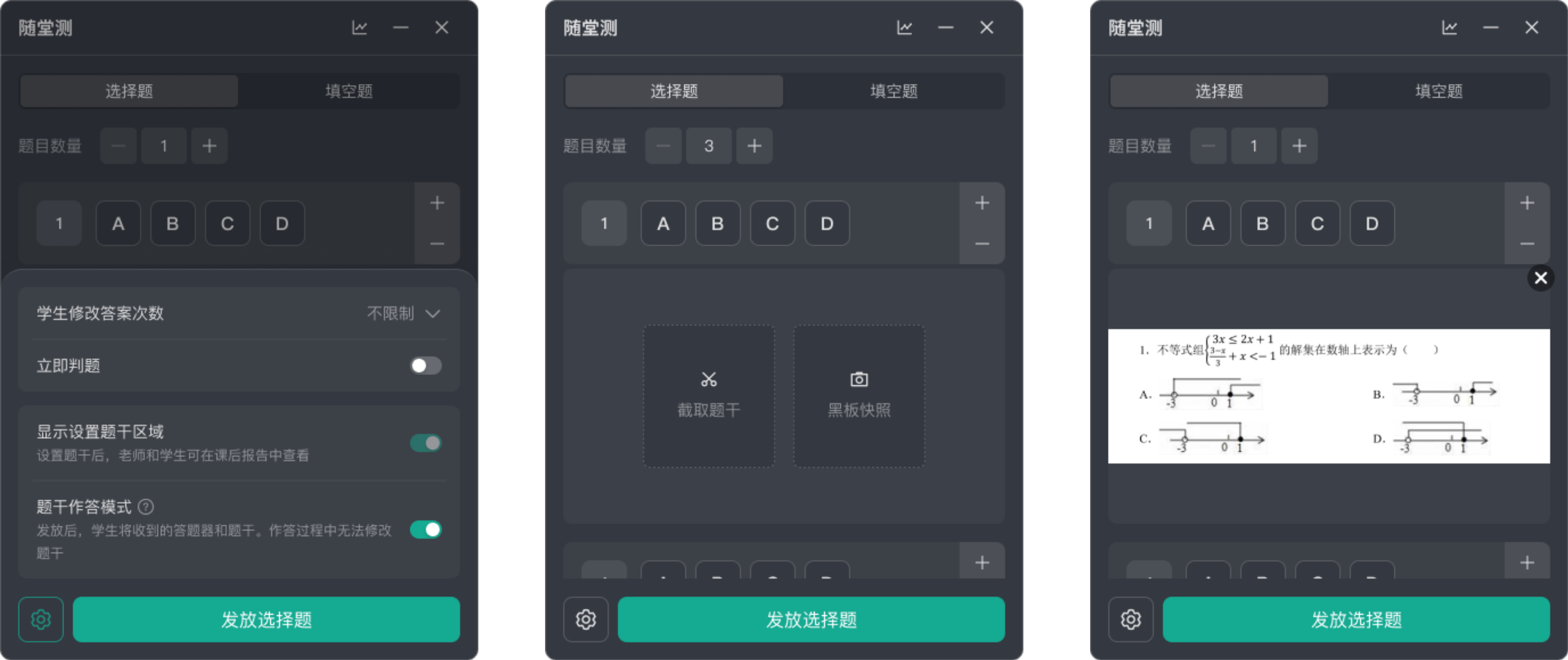
1.开启题干作答模式:老师在随堂测设置面板中开启“题干作答模式”。
- 该开关默认关闭;
- 开启后,系统自动开启“显示设置题干区域”;
- 开关状态会在本地保存,方便下次使用。
2.截取并发放题目
- 老师开启题干作答模式后,在发放随堂测前截取题干图片。
- 随堂测发放后,不支持修改题干图片。
3.学生作答
- 学生进入随堂测答题器后,可查看当前题目对应的题干截图。
- 选择题、填空题均支持展示题干截图。
4.支持范围
- 应用场景:课堂、直播;
- 支持终端:PC端、Pad端、手机端;
注意:如需体验该功能,并联系运营经理开通,并协助开启强升
课堂其他优化
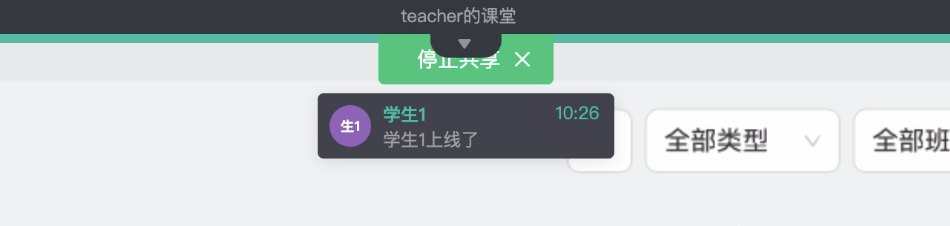
1. Mac上发起桌面共享时,通知位置优化,避免遮挡「停止共享」按钮
2.课堂:优化课堂中红包雨的下落速度和点击区域,更容易点击
3.课堂:PC、pad端 课堂列表支持隐藏班级信息,可联系运营经理配置
4.课堂:支持设置课堂中的消息是否按班级隔离
4.1.设置入口:BOSS>校区>设置>高级设置>课堂设置>课中 「课堂中,消息按班级隔离」,默认开启。关闭后课堂中不同班级的学生可看到彼此发的消息
4.2.修改设置后,重新登录应用即可生效
4.测验防作弊
场景:机构在组织测验时,可开启防作弊功能,记录学生切换页面或离开测验的行为;当切屏次数达到设定值时,系统会自动交卷。防作弊功能目前为 Beta 能力,默认关闭。该功能基于切屏行为进行记录和处理,不能替代所有形式的监考或作弊防控。
1.使用前准备
- 联系客户经理开通“测验防作弊”配置。
- 开启后,老师或后台人员在布置测验时,才可设置本次测验是否启用防作弊。
- 网页端测评和课堂内测验暂不启动切屏监控。
2.布置测验时开启防作弊
- 老师或后台人员布置测验时,开启“防作弊”。
- 开启后,可配置以下规则:禁止移动端参与测验:默认不勾选。切屏 X 次后自动提交:默认 3 次。
- 如开启“禁止移动端参与测验”,学生使用移动端进入时会提示:
仅限在PC客户端参与本次测验。 - 设置切屏自动提交次数时,建议保留一定容错次数。电话呼入、短信或广告弹窗等情况,均可能被识别为切屏行为。
- 测验详情页会展示本次测验的防作弊设置,包括是否禁止移动端参与、切屏多少次后自动交卷。
3.学生参与测验时的规则
- 学生开始答题前,系统会提示本次测验已开启防作弊,以及自动交卷的切屏次数。
- 学生退出测验后再次进入时,防作弊规则仍然生效,已记录的切屏次数会累计计算。
- PC 客户端参与测验时,系统会强制全屏并置顶。切换其他应用、退出测验或退出客户端,均可能被记录为切屏行为。
- 移动端 App 会检测切换其他 App、进入后台或进入分屏等行为。
- 学生连续离开测验页面超过 3 秒,记为 1 次切屏。连续离开期间只计 1 次;返回测验页面后,才会开始记录下一次切屏。
- 系统检测到切屏后,会提示学生当前累计离开次数。
4.主观题作答限制
开启防作弊后,学生在主观题答题框中:
- 仍可使用拍照和录音功能;拍照不会计入切屏次数。
- 不可调用本地图片、音频、文件,也不可使用录课功能。
5.老师如何查看切屏记录
- 在老师端进入
学生测验详情 > 答题卡,可查看学生的“切屏次数”。 - 未发生切屏时显示“未切屏”;发生过切屏时显示具体次数。
- 点击切屏次数,可查看切屏行为明细,包括:开始时间结束时间持续时长行为类型
- 明细按开始时间正序展示。
6.后台如何查看和导出数据
- 在
后台 > 测验管理 > 学生数据中,可查看“切屏次数”字段。 - 点击切屏次数,可查看该学生的切屏行为明细。
- 导出测验明细时,系统会在“作答用时”后增加“切屏次数”字段。
7.常见问题
Q:学生接到电话或收到弹窗,会被算作切屏吗?
可能会。系统已通过“离开超过 3 秒才计为 1 次”的规则减少瞬时误判,但仍建议老师设置合理的容错次数。
Q:学生在移动端能否参与开启防作弊的测验?
可以,除非老师开启了“禁止移动端参与测验”。移动端无法完全阻止切换应用,因此如需更严格的测验环境,建议开启该选项并要求学生使用 PC 客户端参与。
Q:达到自动交卷次数后,网络异常怎么办?
系统会提示学生恢复网络。网络恢复后,系统将自动提交测验。
Q:防作弊是否会禁止学生截图?
当前功能主要记录并处理切屏行为,不提供截图禁止能力。
5.作业:支持支持单独公开优秀学生作业
1.作业支持单独公开优秀学生作业
场景:当老师只想公开优秀作业或想隐藏个别学生作业时,现在支持老师单独控制某一份学生作业是否对其他学生公开。
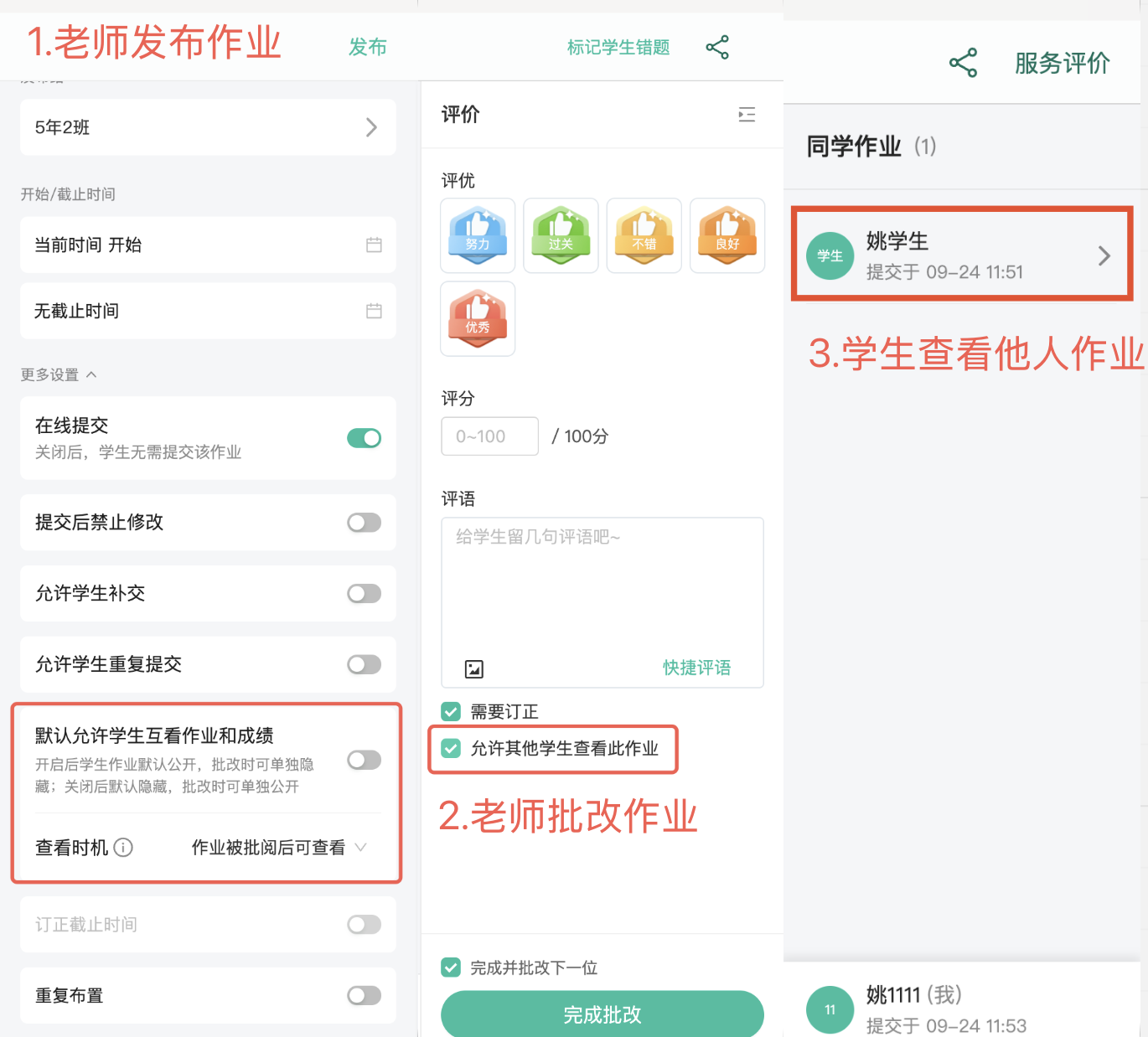
1.设置作业默认公开状态
老师端或后台布置作业时,“允许学生互相查看作业和成绩”调整为“默认允许学生互相查看作业和成绩”。
- 开启后,新提交的学生作业默认公开,其他学生可以查看。
- 关闭后,新提交的学生作业默认隐藏,其他学生不可查看。
2.设置学生查看时机
“查看时机”用于设置学生从何时开始查看公开作业。该设置独立于默认公开状态,无论默认公开是否开启,均可配置。
可按作业需要选择提交前、提交后、作业被批阅后或作业截止后查看。
- 新建作业默认选择“作业被批阅后可查看”。
- 未设置作业截止时间时,不可选择“作业截止后可查看”。
- 如已选择“作业截止后可查看”,之后又删除截止时间,系统会自动调整为“作业被批阅后可查看”。
注意:修改查看时机后,对所有学生生效。
3.批改时单独公开优秀作业
- 老师或助教进入学生作业的评价页面。
- 找到“允许其他学生查看此作业”开关。
- 根据需要开启或关闭:开启:将该份作业单独公开;关闭:将该份作业单独隐藏。
当作业默认公开时,老师或助教可单独隐藏不适合展示的作业;当作业默认隐藏时,可单独公开优秀作业或有参考价值的作业。
4.学生查看他人作业
学生在作业详情中,通过“同学作业”入口查看其他学生的作业。
5.设置项变更影响
| 操作 | 生效范围 |
|---|---|
| 默认公开由关闭改为开启 | 仅影响后续新提交的作业。 |
| 默认公开由开启改为关闭 | 仅影响后续新提交的作业。 |
| 查看时机由晚改早或由早改晚 | 对所有学生立即生效。 |
| 单份作业由公开改为隐藏 | 立即生效。 |
| 单份作业由隐藏改为公开 | 立即生效。 |
6.常见问题
Q:为什么学生看不到老师公开的作业?
请检查该学生是否已达到作业设置的查看时机。未达到查看时机时,学生不能查看其他同学的作业。
Q:为什么我修改默认公开状态后,之前提交的作业没有变化?
默认公开状态仅影响后续新提交的作业。已提交作业需由老师或助教在批改页面单独公开或隐藏。
Q:后台管理员可以批量公开或隐藏学生作业吗?
不可以。单份作业的公开或隐藏仅支持由老师和助教在批改作业时操作。
2.作业其他优化
1.老师端再次布置场景完善
1.1.未下发的作业/后台下发的作业/新课程的作业,现在都支持再次布置
1.2.再次布置时,可以复制上一份作业的答案和设置,并支持修改
1.3.再次布置时,可以复制AI解析的答题卡试题,无需再次解析
2.老师在移动端布置、修改、再次布置作业时,支持设置答案
3.作业修改场景完善
3.1.老师端>未下发的作业现在支持修改发布对象、发布时间等字段
3.2.后台>作业统筹:支持修改作业答案
4.老师布置/修改作业,学生提交/修改/订正作业时,回显提交组件中的文本字数
4.1.文本字数:仅统计文本数据,不统计图片、文件;
4.2.汉字、日文、韩文及中文标点逐个计数;
4.3.连续数字或连续英文等非中文文本按一个词计数;
4.4.空格、换行、表情和半角标点不计入。
注意:课程中未下发的作业暂不支持修改和再次布置。
6.后台:支持标记请假学生
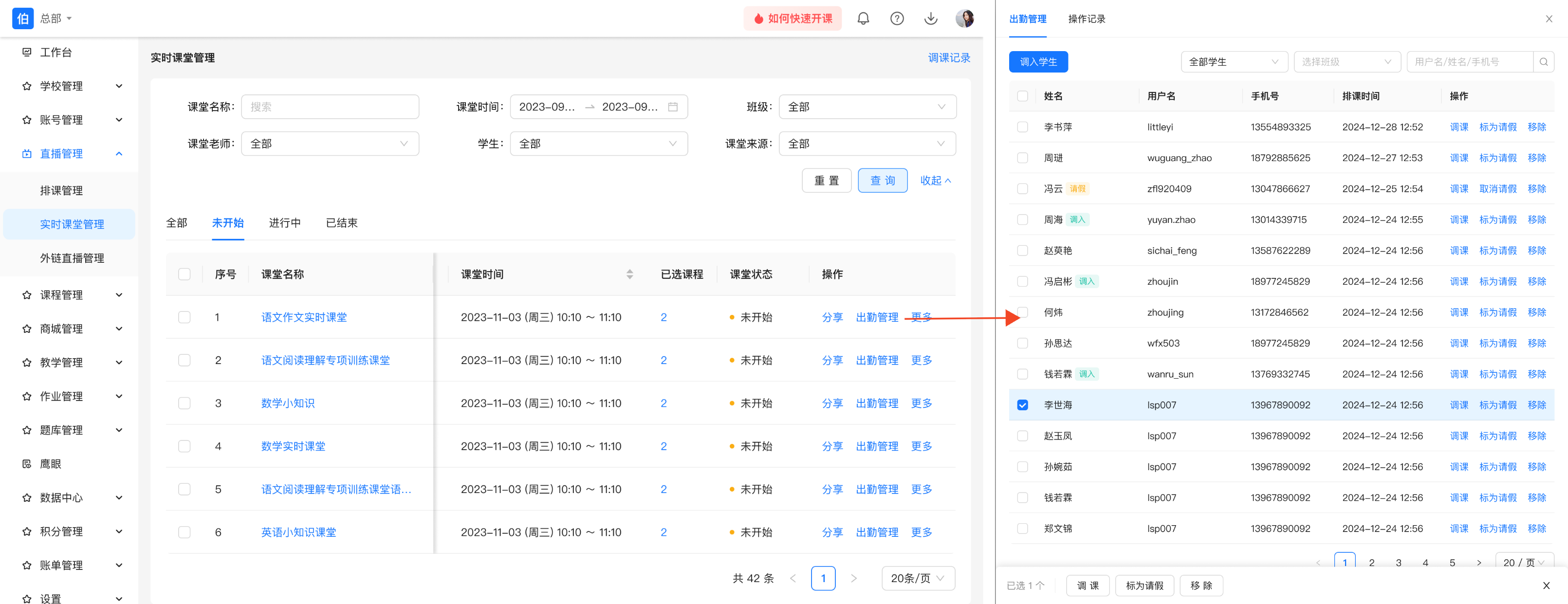
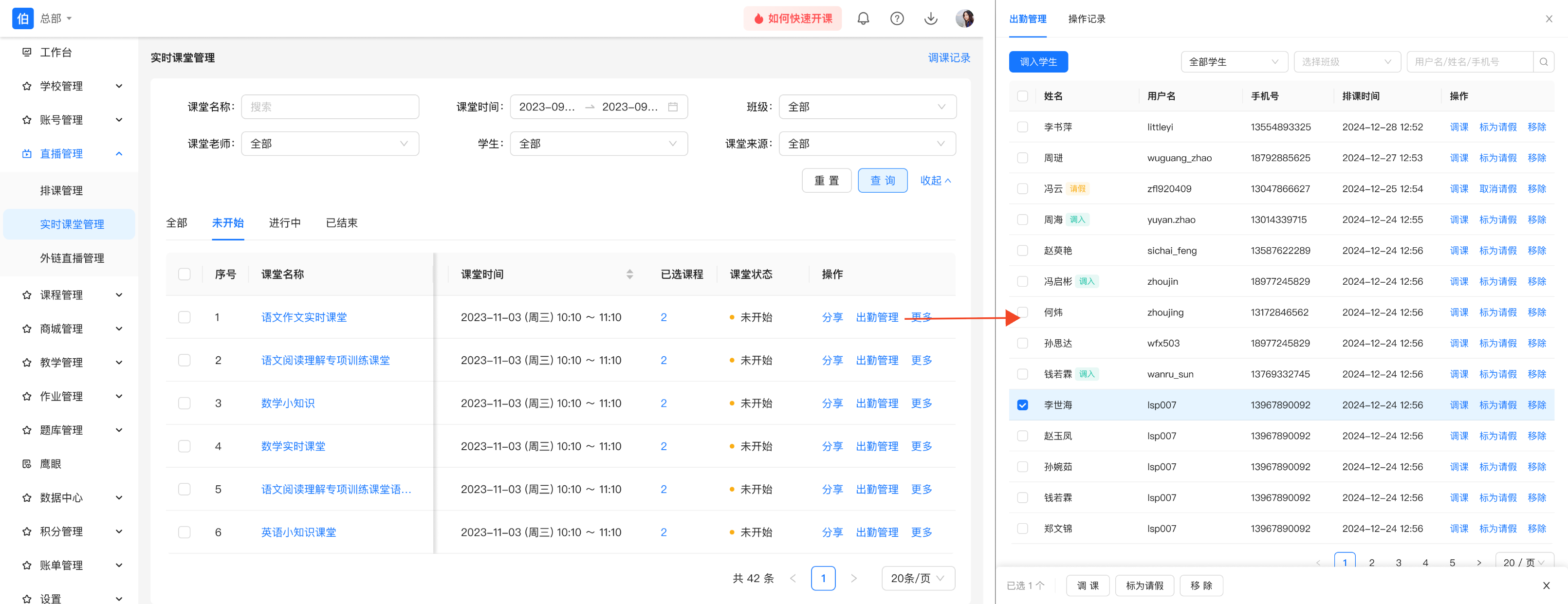
1.标记请假:管理员可进入 BOSS后台>实时课堂管理>课堂列表>出勤管理,对未开课课堂中的学生标记请假。
- “出勤管理”仅在课堂开课前展示,进行中和已结束的课堂不支持操作
- 支持筛选请假学生
- 操作记录中支持记录请假操作
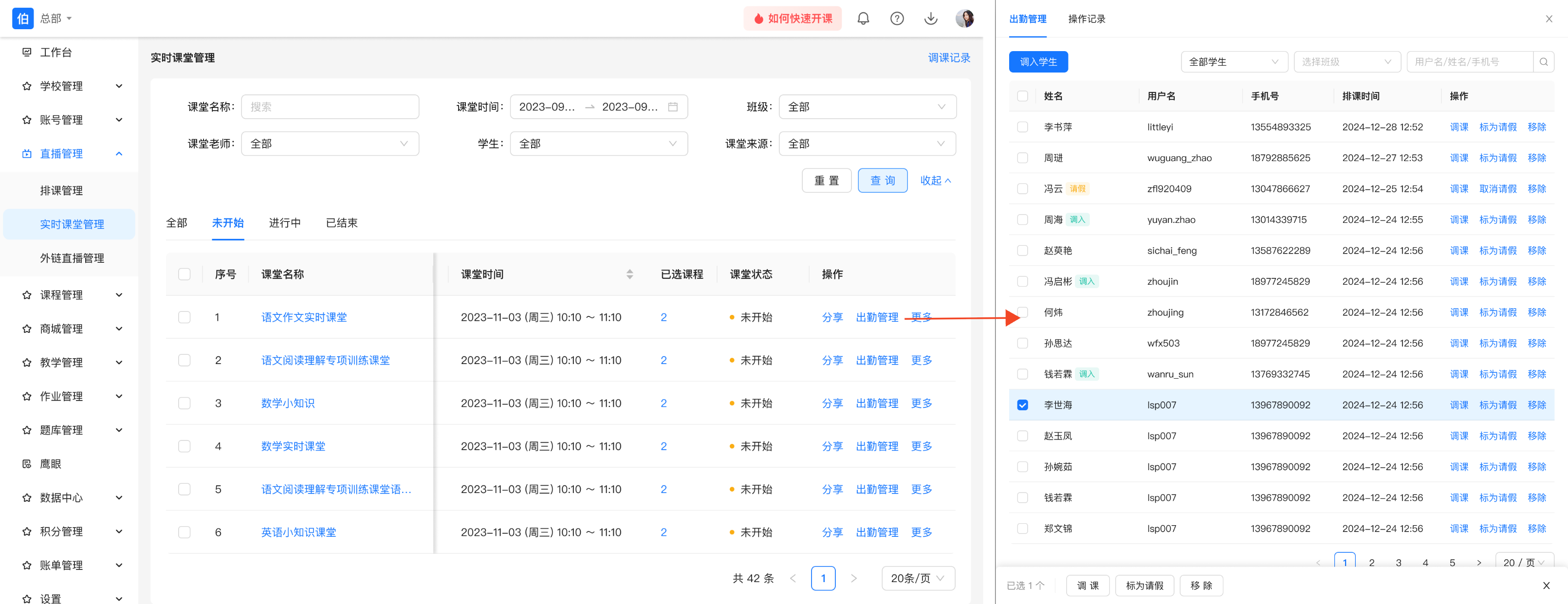
2.标记请假后:
- 学生显示“请假”标签
- 不接收本节课的开课提醒和缺勤提醒
- 请假学生不会出现在「课堂-成员管理」以下功能的处理范围中:一键召回、复制离线学员名单、复制未到课学员名单
3.请假状态说明
- 学生的请假状态绑定在课堂内。若请假学生被移出/调出课堂后,请假状态暂时移除;重新加入原课堂时恢复请假
- 课堂取消、删除后恢复时,学生的请假状态仍会保留
4.以下页面会展示请假标签:
- BOSS后台>实时课堂管理>出勤管理
- BOSS后台>鹰眼>实时课堂
- BOSS后台>鹰眼>监课
- 客户端>课堂>成员列表(请假学生自动排在末尾)
- 客户端>历史课堂>报告>缺席名单
- 请假学生如实际出勤,会同时保留请假和出勤信息。
7.其他优化
1.iOS播放器现在支持:快进快退按键、3倍速、竖屏播放模式
2.移动端老师现在支持批注答题卡中的解答题
注意:答题卡解答题需单独配置,如有需要,请联系运营经理开通。
3.后台:鹰眼-实时课堂-课堂卡片-详情页 增加班级筛选项,支持筛选某个班级的学生出勤明细
4.后台:课堂也支持设置消息隔离,默认开启,支持设置为关闭,关闭后课堂中多个班级学生发送消息互相可以看到